

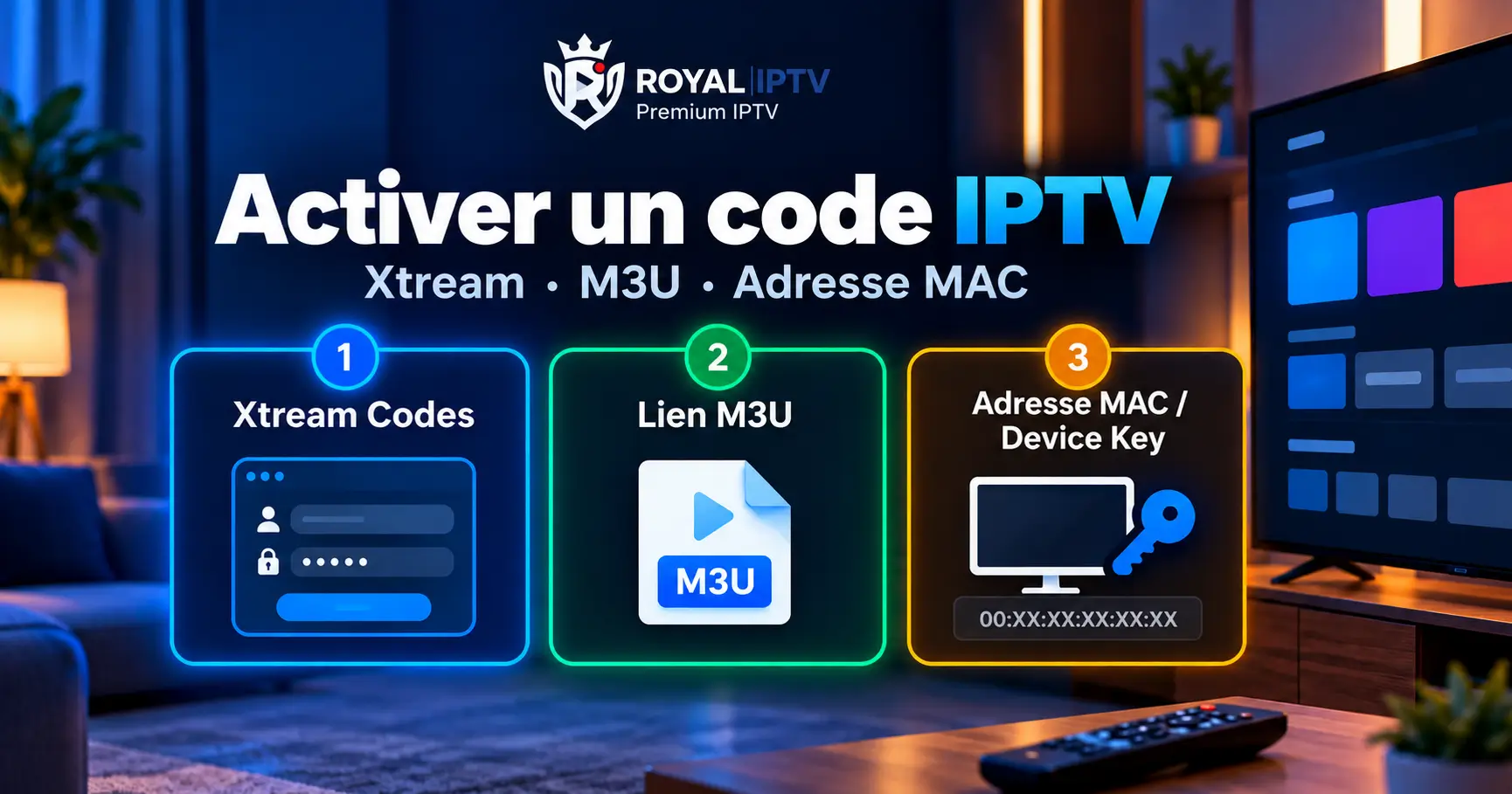
Pour activer un code IPTV, commencez par identifier ce que vous avez reçu : identifiants Xtream Codes, lien M3U ou activation par adresse MAC. Ouvrez ensuite un lecteur compatible, choisissez le mode de connexion correspondant, saisissez chaque information dans le bon champ, puis vérifiez que les catégories et les chaînes se chargent.
- Identifier le format des informations transmises par votre fournisseur.
- Choisir un lecteur compatible avec ce format et avec votre appareil.
- Sélectionner le bon mode de connexion dans le lecteur (Xtream, M3U ou association par MAC).
- Saisir les informations exactement comme elles ont été fournies.
- Vérifier le chargement et, si le lecteur le permet, l'état de votre accès.
Un lecteur IPTV (IPTV Smarters Pro, TiviMate, IBO Player, etc.) ne fournit aucune chaîne : il lit uniquement l'accès fourni par votre service. Pour activer un code IPTV, l'application doit déjà être installée : si ce n'est pas le cas, suivez d'abord notre guide d'installation IPTV par appareil.
Quel type de code IPTV avez-vous reçu ?
L'expression « code IPTV » recouvre en réalité plusieurs types d'informations. Avant d'activer un code IPTV, relisez le message reçu après votre commande : sa forme indique la méthode à utiliser. La méthode disponible dépend toujours de trois éléments : ce que fournit votre service, ce que prend en charge votre lecteur et l'appareil utilisé. Tous les services ne proposent pas tous les formats.
Identifiants Xtream Codes : serveur, nom d'utilisateur et mot de passe
C'est le format le plus courant. Vous recevez trois informations distinctes, par exemple :
- Serveur (URL) :
http://serveur.exemple.com:8080 - Nom d'utilisateur :
utilisateur123 - Mot de passe :
••••••••
Dans le lecteur, l'option correspondante peut s'appeler « Xtream Codes API », « Login with Xtream Codes » ou simplement « Xtream », selon l'application.
Lien M3U : une URL de playlist
Un lien M3U est une adresse web unique, souvent longue, qui permet au lecteur de télécharger la liste des chaînes. Un format fréquent ressemble à ceci (valeurs fictives) :
http://serveur.exemple.com:8080/get.php?username=XXXX&password=XXXX&type=m3u_plus
Il ne s'agit pas d'un code à taper dans un champ quelconque : il s'ajoute via une option du type « M3U URL », « Ajouter une playlist » ou « Playlist distante ».
Adresse MAC et Device Key : activation via l'interface du lecteur
Certains lecteurs, surtout sur Smart TV, affichent à l'écran un identifiant d'appareil présenté comme « adresse MAC », parfois accompagné d'une « Device Key ». Ici, vous ne recevez pas forcément un code à saisir sur le téléviseur : c'est vous qui utilisez ces identifiants pour associer votre playlist à l'application, depuis l'interface prévue par son éditeur.
URL de portail : cas des équipements compatibles
Les box MAG et certains équipements Formuler se connectent à une URL de portail, associée à l'adresse MAC de la box. Le fournisseur active l'accès pour cette adresse MAC, puis vous saisissez l'URL du portail dans les réglages de l'appareil. La procédure détaillée figure dans la section box MAG et Formuler de notre guide d'installation.
Ne pas confondre code IPTV, licence d'application et code Downloader
- La licence d'application active le lecteur lui-même auprès de son éditeur. Elle ne donne accès à aucune chaîne.
- Le code Downloader est un raccourci numérique utilisé dans l'application Downloader (Fire TV) pour télécharger un fichier. Ce n'est pas un identifiant IPTV.
- Le code d'accès du service (Xtream, M3U ou portail) est la seule information qui ouvre votre abonnement.
| Information reçue | À quoi elle ressemble | Où l'utiliser | Erreur fréquente |
|---|---|---|---|
| Identifiants Xtream Codes | Trois lignes : serveur, nom d'utilisateur, mot de passe | Option « Xtream Codes » du lecteur | Saisir le serveur sans http:// ou sans le port |
| Lien M3U | Une seule URL longue, souvent avec get.php |
Option « M3U URL » ou « Ajouter une playlist » | Coller le lien complet dans le champ « Serveur » d'un formulaire Xtream |
| Adresse MAC + Device Key | Deux identifiants affichés par l'application sur le téléviseur | Interface officielle de l'éditeur du lecteur | Utiliser les identifiants d'un autre appareil ou d'une autre application |
| URL de portail | Une adresse de portail liée à la MAC de la box | Réglages des portails de la box MAG ou Formuler | Transmettre au fournisseur l'adresse MAC d'une autre box |
| Licence d'application | Clé ou paiement auprès de l'éditeur du lecteur | Activation du lecteur lui-même | La prendre pour l'accès aux chaînes |
| Code Downloader | Code numérique court | Application Downloader sur Fire TV | Le saisir comme identifiant IPTV |
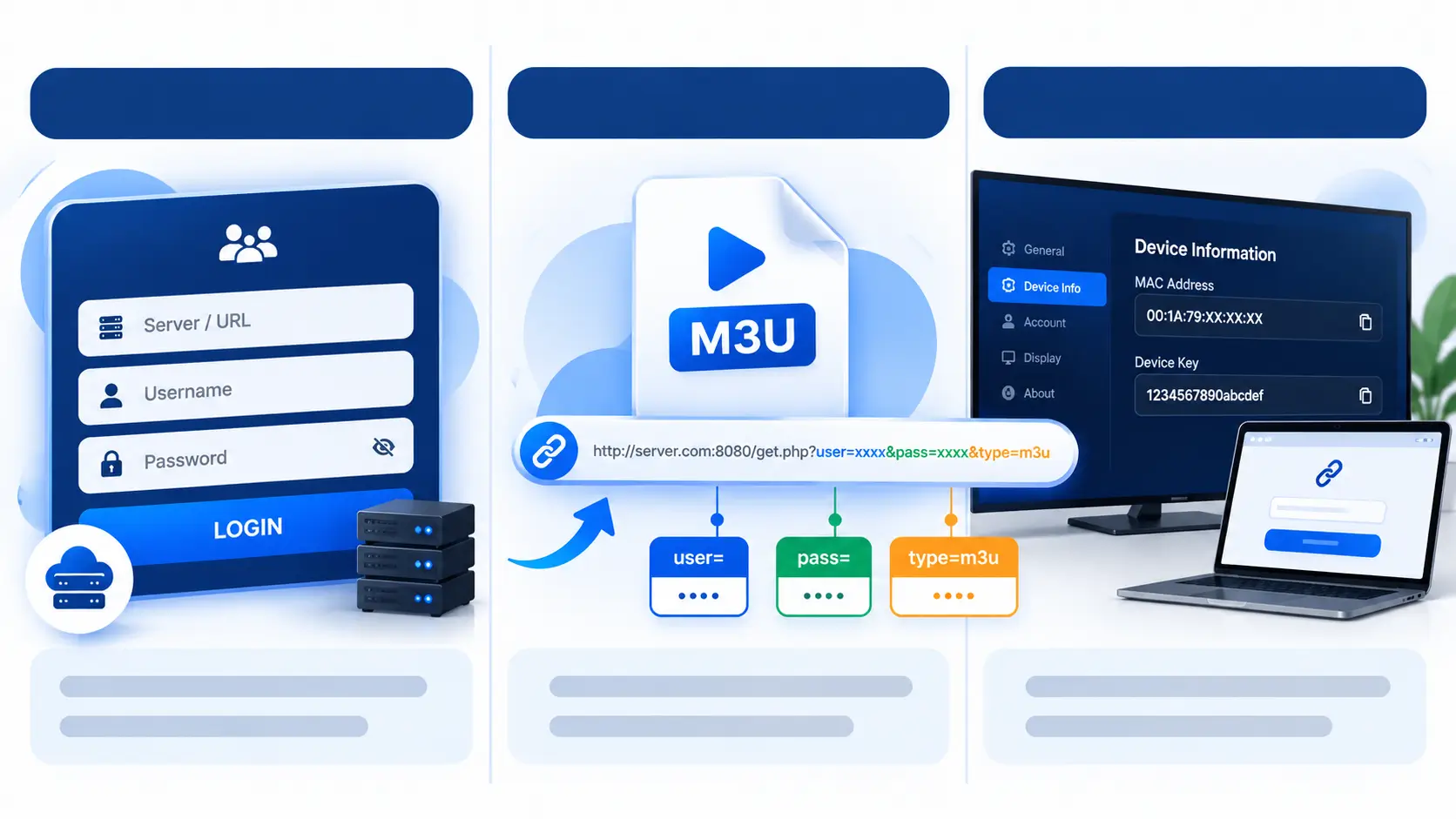
Activer un code IPTV avec Xtream Codes
Pour cette méthode, il vous faut les trois informations Xtream et un lecteur qui prend en charge ce format. Les libellés et l'ordre des écrans varient d'une application à l'autre, mais la logique reste la même :
- Ouvrez le lecteur et choisissez l'ajout d'un utilisateur, d'un profil ou d'une playlist.
- Sélectionnez l'option Xtream Codes (parfois « Xtream Codes API »).
- Donnez un nom libre au profil, par exemple « Salon ».
- Renseignez le nom d'utilisateur, le mot de passe et l'URL du serveur dans leurs champs respectifs.
- Validez, puis patientez pendant le premier chargement, qui peut prendre un moment.
- Ouvrez une catégorie de chaînes en direct et lancez une chaîne pour tester l'accès.
| Champ du lecteur | Exemple fictif | Erreur fréquente |
|---|---|---|
| Nom du profil | Salon |
Y saisir l'identifiant : ce champ est libre et n'intervient pas dans la connexion |
| Serveur / URL | http://serveur.exemple.com:8080 |
Oublier http:// ou le port, ou coller le lien M3U entier |
| Nom d'utilisateur | utilisateur123 |
Majuscule ajoutée automatiquement par le clavier |
| Mot de passe | •••••••• |
Espace copié en fin de champ, confusion entre 0 et O ou l et I |
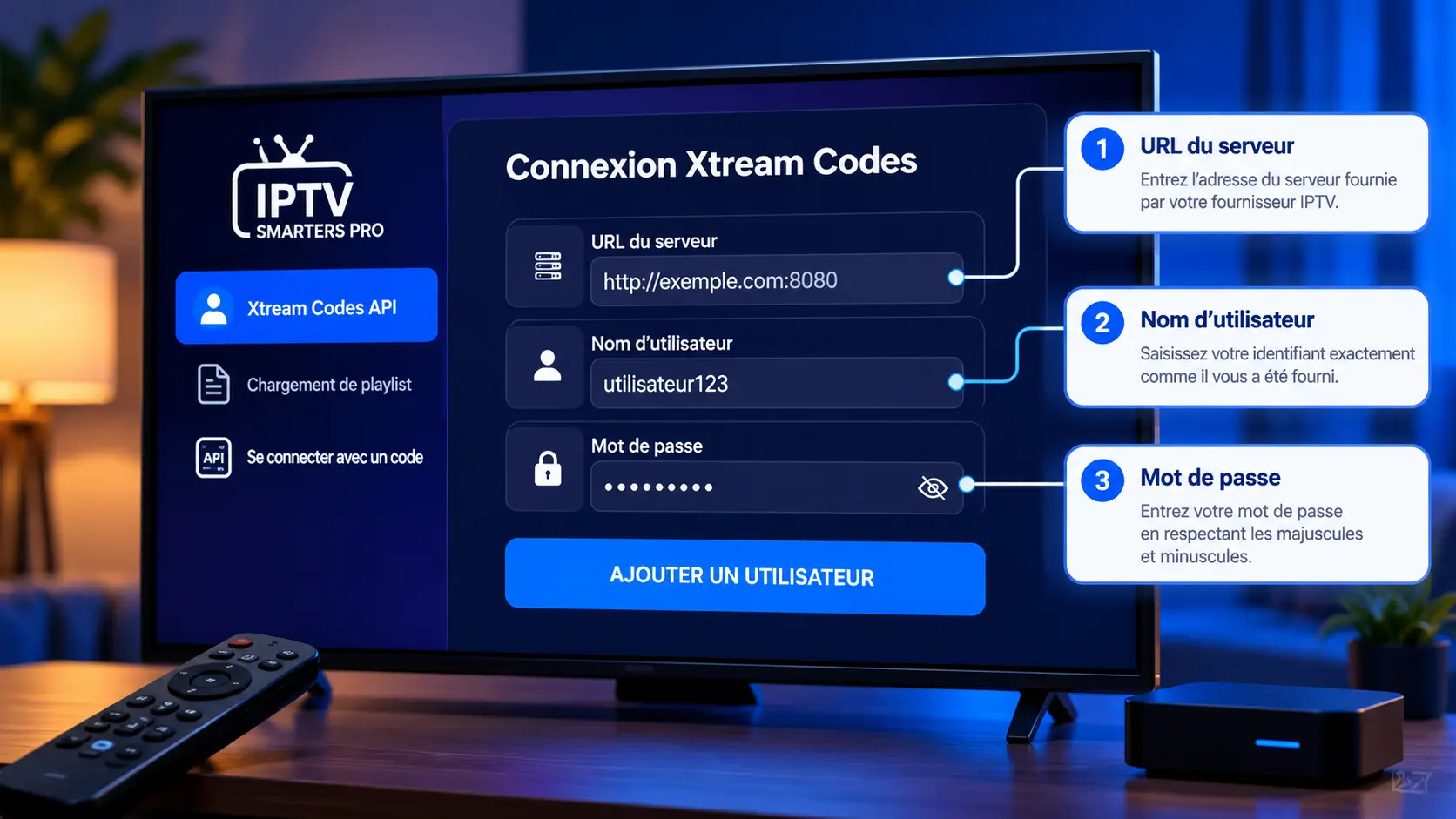
Si vous utilisez IPTV Smarters Pro, notre tutoriel pour installer et configurer IPTV Smarters Pro détaille chaque écran.
Les erreurs de saisie les plus fréquentes
- Espaces invisibles : un copier-coller depuis un e-mail ajoute parfois un espace avant ou après la valeur.
- Adresse du serveur incomplète : recopiez-la exactement, avec
http://ouhttps://et le port s'ils figurent dans le message. - Majuscules automatiques : sur smartphone et télécommande, le clavier peut mettre la première lettre en majuscule.
- Caractères proches : vérifiez les paires 0/O, 1/l/I et les tirets.
Astuce : copiez les informations directement depuis le message d'origine plutôt que de les retaper. Sur un téléviseur, saisissez-les lentement et relisez chaque champ avant de valider.
Activer un code IPTV avec un lien M3U
Un lien M3U pointe vers une playlist générée par le serveur de votre service. Le lecteur télécharge cette liste, puis l'organise en chaînes et, selon le service et l'application, en catégories.
Où saisir le lien M3U
- Dans le lecteur, choisissez l'option d'ajout de playlist par URL (« M3U URL », « Load playlist » ou « Playlist distante »).
- Donnez un nom à la playlist si l'application le demande.
- Collez le lien complet, sans le modifier.
- Validez et attendez le chargement de la liste.
Sur les lecteurs activés par adresse MAC, le lien M3U s'ajoute généralement depuis l'interface de l'éditeur, et non directement sur le téléviseur. L'application IPTV Smart Player est un exemple de lecteur qui fonctionne avec des playlists M3U.
Pourquoi le lien doit être copié en entier
Chaque partie de l'URL compte, y compris tout ce qui suit le point d'interrogation. Un lien coupé par un retour à la ligne dans un e-mail, ou tronqué lors du copier-coller, ne se chargera pas. Vérifiez que la fin du lien collé correspond bien à celle du message d'origine.
Si la playlist ne se charge pas
- Patientez : une liste volumineuse peut demander du temps au premier chargement.
- Recollez le lien complet depuis le message d'origine.
- Sur ordinateur, testez le lien dans un autre lecteur compatible M3U, comme VLC (site officiel), pour savoir si le problème vient de l'application.
- Vérifiez que votre accès est toujours actif.
| Critère | Lien M3U | Xtream Codes |
|---|---|---|
| Saisie | Une seule URL | Trois champs séparés |
| Films et séries | Selon le lecteur, parfois mélangés aux chaînes | Généralement classés par rubrique quand le service les fournit |
| Guide des programmes | Peut nécessiter une URL EPG séparée | Souvent récupéré automatiquement si le service le propose |
| Compatibilité | Très large, y compris les lecteurs simples | Uniquement les lecteurs compatibles Xtream |
Retrouver des identifiants Xtream dans un lien M3U
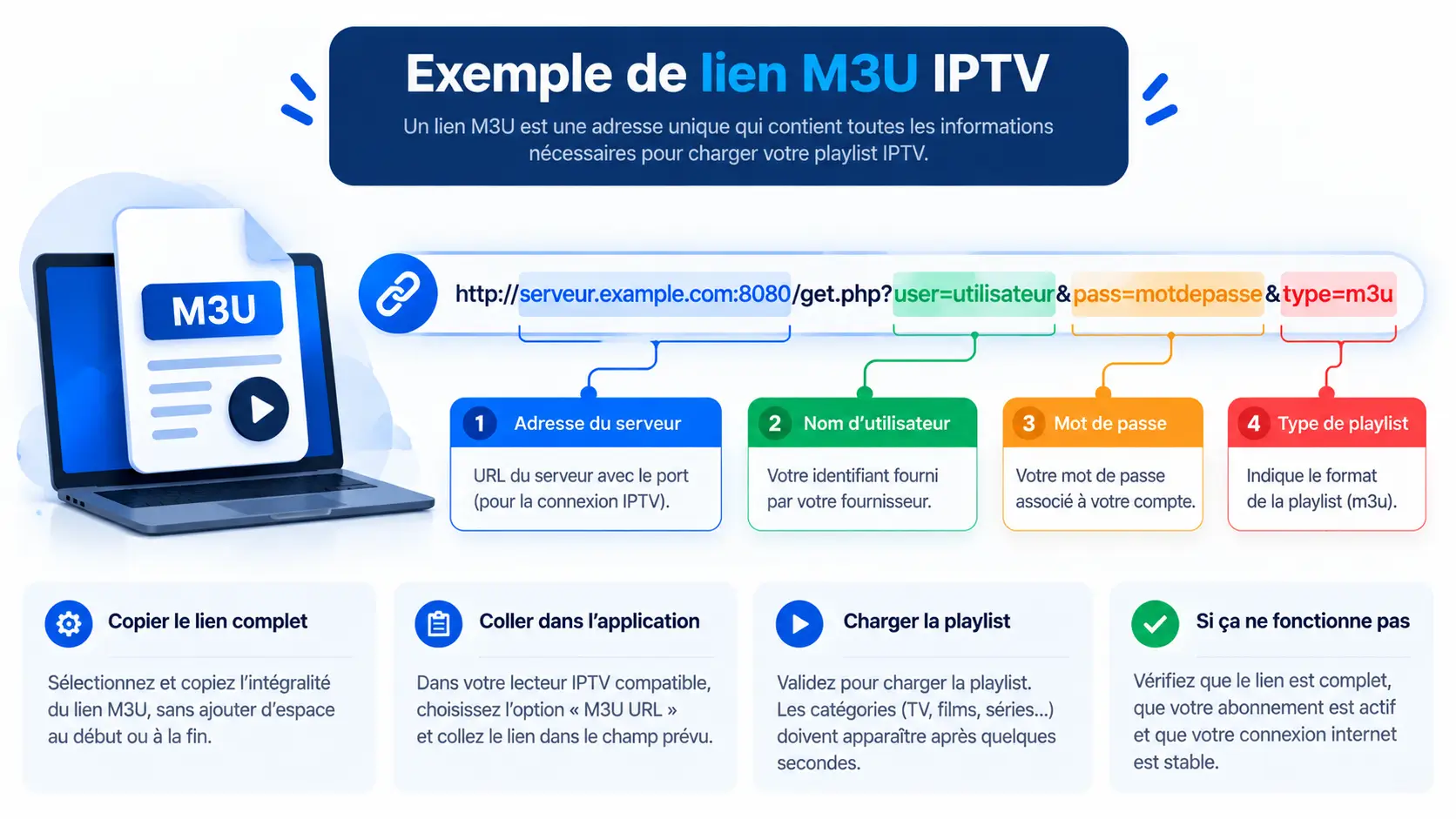
Lorsque le lien suit la structure …/get.php?username=…&password=…, les informations Xtream y sont lisibles :
- Serveur : tout ce qui précède
/get.php(par exemplehttp://serveur.exemple.com:8080) ; - Nom d'utilisateur : la valeur après
username=; - Mot de passe : la valeur après
password=.
Cette correspondance ne fonctionne que si le lien suit ce format et si le service accepte la connexion Xtream. Si votre lien est différent, demandez directement les identifiants Xtream à votre fournisseur.
Activer un code IPTV par adresse MAC ou Device Key
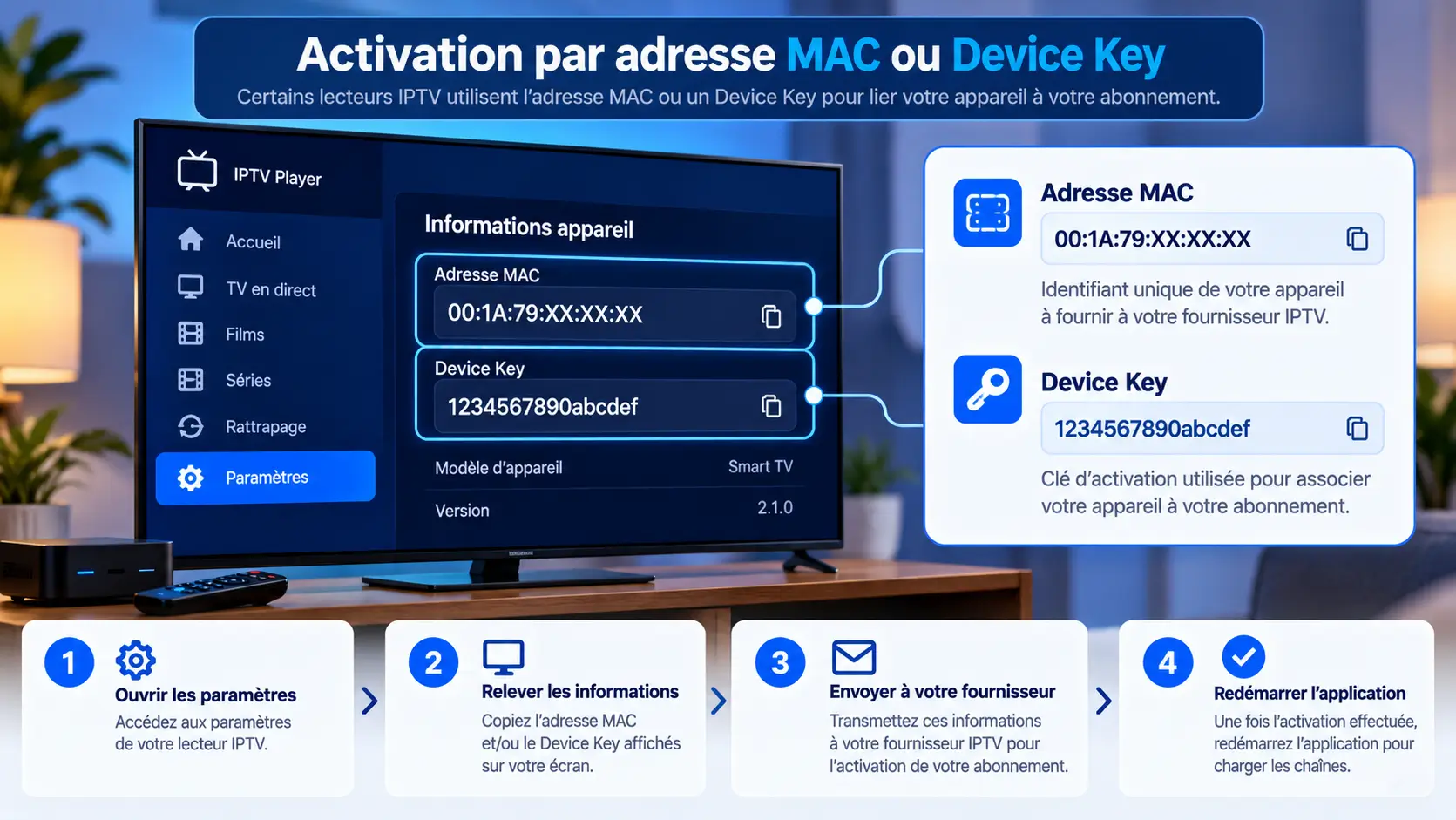
Cette méthode concerne surtout certains lecteurs pour Smart TV. Le principe : l'application affiche un identifiant propre à l'appareil, et vous l'utilisez pour lui associer votre playlist depuis l'interface prévue par l'éditeur. Chaque lecteur a sa propre procédure ; suivez toujours les instructions affichées par l'application que vous utilisez.
Le déroulement général
- Installez le lecteur depuis la boutique officielle de votre téléviseur.
- Ouvrez-le et notez l'adresse MAC et, si elle est affichée, la Device Key. Elles apparaissent souvent sur l'écran d'accueil ou dans un menu d'informations.
- Rendez-vous sur l'interface d'ajout de playlist indiquée par l'application elle-même ou par le site officiel de son éditeur.
- Saisissez l'adresse MAC et la clé, puis ajoutez votre lien M3U ou vos identifiants Xtream si l'interface le permet.
- Revenez sur le téléviseur et redémarrez l'application, ou utilisez sa fonction d'actualisation de playlist si elle existe.
Points de vigilance :
- Utilisez uniquement l'adresse d'activation indiquée par l'application ou par son éditeur officiel : des sites imitant ces interfaces peuvent collecter vos identifiants.
- Les identifiants affichés sont liés à l'application et à l'appareil. Si vous changez de téléviseur ou de lecteur, l'association doit être refaite.
- Certains lecteurs fonctionnent avec une période d'essai puis une licence payante auprès de leur éditeur. Cette licence est distincte de votre accès IPTV.
- La disponibilité d'un lecteur dépend du modèle, de l'année et du pays de votre téléviseur.
Pour les particularités de chaque marque, consultez nos guides IPTV sur Smart TV Samsung et IPTV sur Smart TV LG.
Quelle méthode choisir selon votre appareil ?
La méthode utilisable dépend du lecteur installé et de la configuration de votre service. Ce tableau indique les cas les plus courants ; les étapes complètes figurent dans le guide dédié à chaque appareil.
| Appareil | Méthodes généralement possibles | Guide détaillé |
|---|---|---|
| Smart TV Samsung | Xtream, M3U ou association par MAC, selon le lecteur disponible dans la boutique Samsung | IPTV Samsung |
| Smart TV LG | Xtream, M3U ou association par MAC, selon le lecteur disponible sur webOS | IPTV LG |
| Android TV / Google TV | Xtream ou M3U avec un lecteur du Google Play Store | IPTV Android TV |
| Fire TV Stick | Xtream ou M3U avec un lecteur compatible | IPTV Fire TV Stick |
| Smartphone et tablette | Xtream ou M3U avec un lecteur de l'App Store ou de Google Play | Installation sur iPhone et iPad |
| Ordinateur | Xtream avec un lecteur dédié ; M3U testable dans VLC | Installation sur PC et Mac |
| Box MAG / Formuler compatibles | URL de portail associée à l'adresse MAC de la box | Configuration MAG et Formuler |
Pour choisir le lecteur le plus adapté à votre écran, consultez notre comparatif des meilleures applications IPTV.
Comment vérifier que votre code IPTV fonctionne ?
Réussir à activer un code IPTV ne garantit pas encore une lecture correcte : le lecteur peut valider vos identifiants alors qu'une liste reste vide ou qu'un flux ne démarre pas. Contrôlez ces points dans l'ordre :
- Le lecteur accepte les informations sans message d'erreur.
- Les catégories (direct et, selon le service, films et séries) apparaissent.
- Une chaîne se lance et reste stable pendant au moins une minute.
- Le guide des programmes s'affiche, si votre service et votre lecteur le prennent en charge.
- Les informations du compte (statut, date d'expiration, nombre de connexions) sont cohérentes, lorsque le lecteur les affiche. IPTV Smarters Pro, par exemple, propose un menu d'informations sur le compte.
- Aucun autre appareil n'utilise le même accès si votre formule ne prévoit qu'un seul écran.
Code IPTV invalide ou refusé : comment résoudre le problème ?
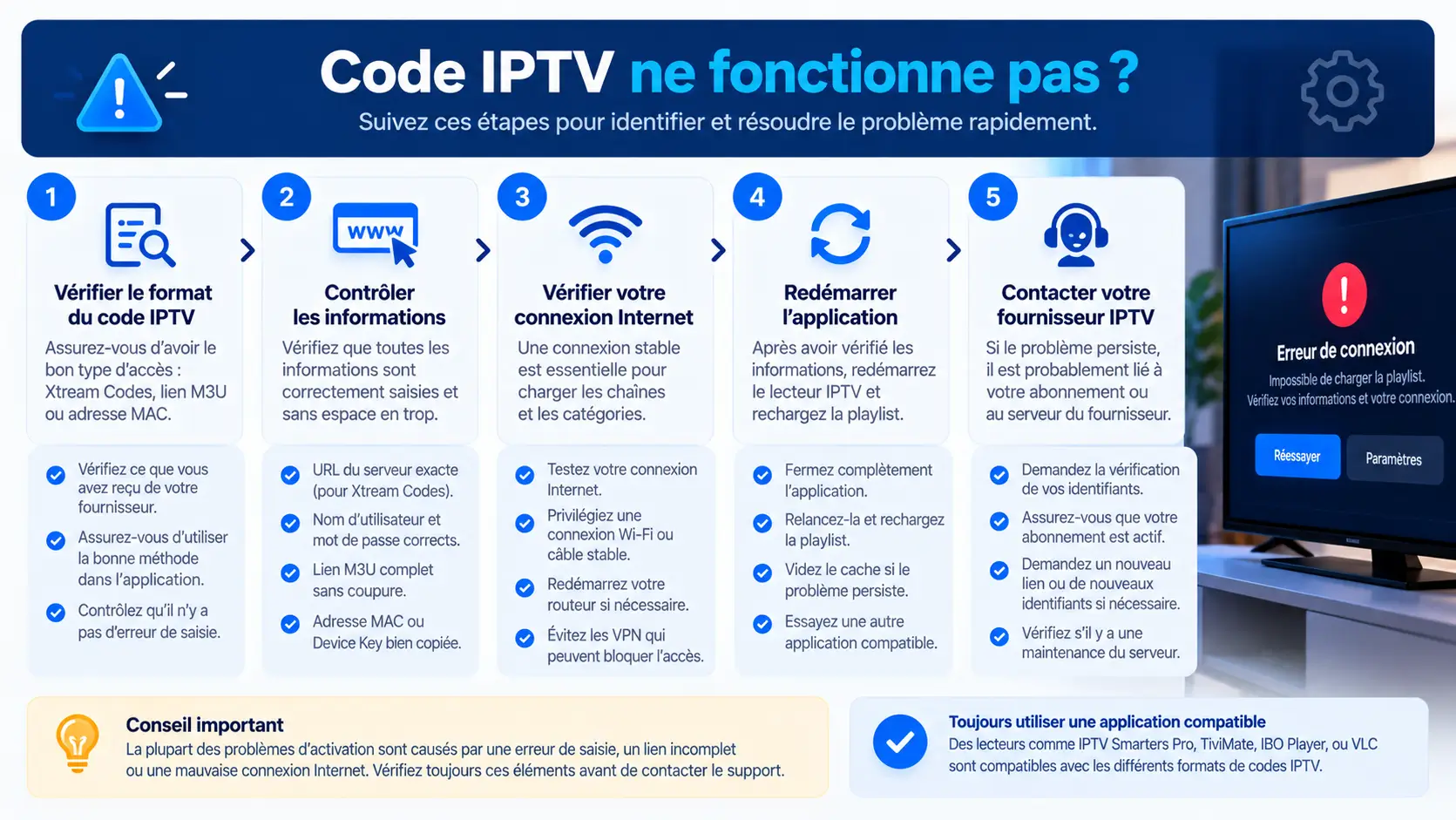
Lorsqu'une tentative pour activer un code IPTV échoue, un même message peut avoir plusieurs causes. Le tableau ci-dessous indique les causes possibles et les vérifications à effectuer : traitez-les une par une plutôt que de tout réinstaller.
| Symptôme ou message | Cause possible | Vérification à effectuer | Solution recommandée |
|---|---|---|---|
| Identifiants refusés ou authentification échouée | Faute de frappe, majuscule erronée | Comparer chaque caractère avec le message d'origine | Ressaisir ou recoller les identifiants exacts |
| Connexion au serveur impossible | URL incomplète (http://, port) ou serveur temporairement injoignable |
Contrôler l'URL exacte ; tester sur un autre réseau | Corriger l'URL ; contacter le fournisseur si le problème persiste |
| Échec alors que tout semble correct | Espace ou retour à la ligne copié dans un champ | Vider entièrement le champ concerné | Recoller la valeur après l'avoir collée dans un bloc-notes |
| Playlist vide ou chargement sans fin | Liste volumineuse, lien tronqué, accès inactif ou réseau lent | Patienter, puis tester le même accès dans un autre lecteur | Actualiser la playlist, redémarrer l'application, recoller le lien complet |
| Refus soudain alors que tout fonctionnait | Accès expiré ou suspendu, informations du serveur modifiées | Consulter la date d'expiration si elle est affichée, relire les messages du fournisseur | Renouveler l'accès ou demander les nouvelles informations |
| Limite de connexions atteinte | Autre appareil en cours de lecture avec le même accès | Vérifier les appareils où l'application est ouverte | Fermer l'application ailleurs, patienter quelques minutes, relancer |
| Image figée, écran noir ou coupures | Réseau instable, décodage du lecteur ou flux indisponible | Tester une autre chaîne et une autre application vidéo | Passer en Ethernet ou Wi-Fi 5 GHz, changer le lecteur vidéo interne si l'option existe |
| Option introuvable ou adresse MAC non reconnue | Lecteur ou appareil incompatible avec ce format, mauvais appareil associé | Vérifier les formats pris en charge et comparer la MAC affichée | Choisir un lecteur compatible ou refaire l'association |
Diagnostic en quatre étapes
- Relisez le message reçu et identifiez précisément le format.
- Vérifiez que vous utilisez la méthode correspondante dans le lecteur.
- Testez votre connexion Internet et, si possible, un autre appareil ou un autre lecteur.
- Si le problème persiste, contactez votre fournisseur en précisant l'appareil, le lecteur et sa version, le message exact (capture d'écran sans mot de passe visible) et les vérifications déjà faites.
Pour les erreurs propres à cette application, consultez notre guide IPTV Smarters Pro ne fonctionne pas : causes et solutions.
Comment protéger ses identifiants IPTV ?
- Ne publiez jamais vos identifiants, même partiellement, dans une capture d'écran ou sur un forum.
- Installez les lecteurs depuis les boutiques officielles et utilisez uniquement les pages d'activation de leurs éditeurs.
- Méfiez-vous des sites inconnus qui vous demandent vos identifiants ou votre adresse MAC.
- Un code « partagé » ou « gratuit » trouvé en ligne appartient généralement à quelqu'un d'autre : il n'est ni sûr, ni autorisé, et peut cesser de fonctionner à tout moment.
- Conservez le message contenant vos informations dans un endroit privé, pour pouvoir les ressaisir après une réinstallation.
FAQ : questions fréquentes sur l'activation d'un code IPTV
Où entrer mon code IPTV ?
Dans le lecteur IPTV, et non dans les réglages du téléviseur. Les identifiants Xtream se saisissent dans l'option Xtream Codes, un lien M3U dans l'option d'ajout de playlist. Avec un lecteur activé par MAC, la saisie se fait souvent sur l'interface de l'éditeur.
Comment mettre en marche l'IPTV ?
Il faut trois éléments : un appareil connecté à Internet, un lecteur compatible et un accès actif fourni par votre service. Une fois l'accès saisi dans le lecteur, les chaînes se lancent depuis l'application.
Quelle est la différence entre un code IPTV et un lien M3U ?
Le lien M3U est l'une des formes possibles d'un code IPTV. « Code IPTV » désigne plus largement l'ensemble des informations d'accès, qui peuvent aussi prendre la forme d'identifiants Xtream ou d'une URL de portail.
Où trouver mon identifiant et mon mot de passe IPTV ?
Dans le message envoyé par votre fournisseur après la commande (e-mail ou messagerie). Pensez à vérifier le dossier des courriers indésirables. Si vous ne trouvez rien, demandez-les à votre fournisseur.
Pourquoi mon code IPTV ne fonctionne-t-il pas ?
Les causes les plus courantes sont une erreur de saisie, une méthode de connexion inadaptée, un accès expiré ou une limite de connexions atteinte. Le tableau de diagnostic ci-dessus aide à isoler la cause.
Peut-on utiliser le même code sur plusieurs appareils ?
Cela dépend des conditions de votre service. Un accès peut souvent être enregistré sur plusieurs appareils, mais le nombre de lectures simultanées est limité par la formule choisie.
Faut-il une application pour activer un code IPTV ?
Oui, dans la grande majorité des cas. Même lorsque l'association se fait depuis un navigateur, une application reste nécessaire sur l'appareil pour lire les chaînes. Les box MAG utilisent leur propre interface de portail.
Un code IPTV peut-il expirer ?
Oui. Un accès est valable pour la durée de la formule souscrite. Certains lecteurs affichent la date d'expiration dans les informations du compte ; sinon, votre fournisseur peut vous l'indiquer.
En résumé
Pour activer un code IPTV sans perdre de temps, identifiez d'abord le format reçu, utilisez la méthode correspondante dans un lecteur compatible, puis vérifiez que les catégories et les chaînes se chargent réellement. En cas de refus, appuyez-vous sur le symptôme précis plutôt que de tout réinstaller.
Besoin d'aide pour configurer votre accès ?
Indiquez votre appareil, votre lecteur et le message affiché : l'équipe Royal IPTV vous accompagne depuis la page contact et assistance.
Pour comparer les formules et le nombre d'écrans disponibles, consultez la page tarifs.
3 commentaires