
IPTV Smart Player : installer et configurer l'application pas à pas
Installation, ajout d'une playlist M3U, réglages du lecteur et solutions aux erreurs : tout ce qu'il faut savoir avant d'utiliser cette application IPTV.
IPTV Smart Player fait partie des lecteurs IPTV les plus téléchargés sur smartphone. Son principe est simple : vous lui donnez une playlist, il l'affiche sous forme de liste de chaînes et la lit. Encore faut-il installer la bonne application, car plusieurs logiciels portent un nom presque identique, et savoir quel format de playlist elle accepte réellement.
Ce guide vous accompagne pas à pas, de l'installation à la configuration, puis vous aide à corriger les problèmes les plus courants.
À retenir
- L'application est un lecteur : elle ne fournit aucune chaîne.
- La version la plus répandue sur Google Play lit les playlists M3U ; la connexion Xtream Codes n'y est pas encore disponible selon sa fiche.
- Plusieurs applications portent un nom proche : vérifiez toujours le développeur.
- Ce n'est pas la même application que Smart IPTV (SIPTV).
C'est quoi IPTV Smart Player ?
IPTV Smart Player est une application de lecture : elle ouvre une playlist IPTV, en extrait la liste des chaînes et des vidéos, puis les lit avec son propre lecteur vidéo. Sur Google Play, l'application la plus connue sous ce nom est publiée par le développeur Dmitri Iasibas et dépasse les 10 millions de téléchargements.
Comme tout lecteur IPTV, elle ne contient aucun contenu. Le développeur le précise sur sa fiche : l'application ne propose ni contenu ni playlist, et doit être utilisée avec vos propres sources légales. Les chaînes que vous regardez dépendent donc entièrement du service auquel vous êtes abonné.
Ne pas confondre avec Smart IPTV (SIPTV)
Smart IPTV, souvent abrégé SIPTV, est une autre application, éditée via le site siptv.app, surtout utilisée sur les Smart TV Samsung et LG, avec une activation payante par téléviseur. Les deux applications n'ont aucun lien, malgré la ressemblance des noms.
Attention aux homonymes : d'autres applications reprennent ce même nom avec un sous-titre (par exemple « Xtream Live »), publiées par d'autres développeurs et avec des fonctions différentes. Avant d'installer, regardez le nom du développeur sous le titre de l'application.
Appareils compatibles
La compatibilité dépend de la version publiée sur chaque magasin. Voici ce qu'indiquent les fiches officielles début octobre 2026.
| Appareil | Disponibilité | À savoir |
|---|---|---|
| Smartphone et tablette Android | Oui, sur Google Play | Usage principal de l'application |
| iPhone et iPad | Oui, sur l'App Store (même développeur) | iOS / iPadOS 17 ou plus récent |
| Android TV / box Android | Non mentionné sur la fiche | Un lecteur pensé pour la télécommande sera plus confortable |
| Smart TV Samsung / LG | Pas de version de ce développeur identifiée | D'autres lecteurs existent dans les magasins des fabricants |
| Téléviseur via Chromecast | Oui, depuis le téléphone | Diffusion du smartphone vers la TV |
Relevé effectué le 7 octobre 2026. Les fiches peuvent évoluer : vérifiez toujours sur votre appareil.
Pour regarder sur grand écran, la fonction Chromecast de l'application est la solution la plus simple. Si vous préférez une application installée directement sur le téléviseur, notre guide de l'IPTV sur Android TV présente les lecteurs adaptés aux box et aux téléviseurs Android.
Installer IPTV Smart Player
La méthode recommandée est le magasin officiel de votre appareil : l'installation est sûre et les mises à jour sont automatiques.
Sur Android
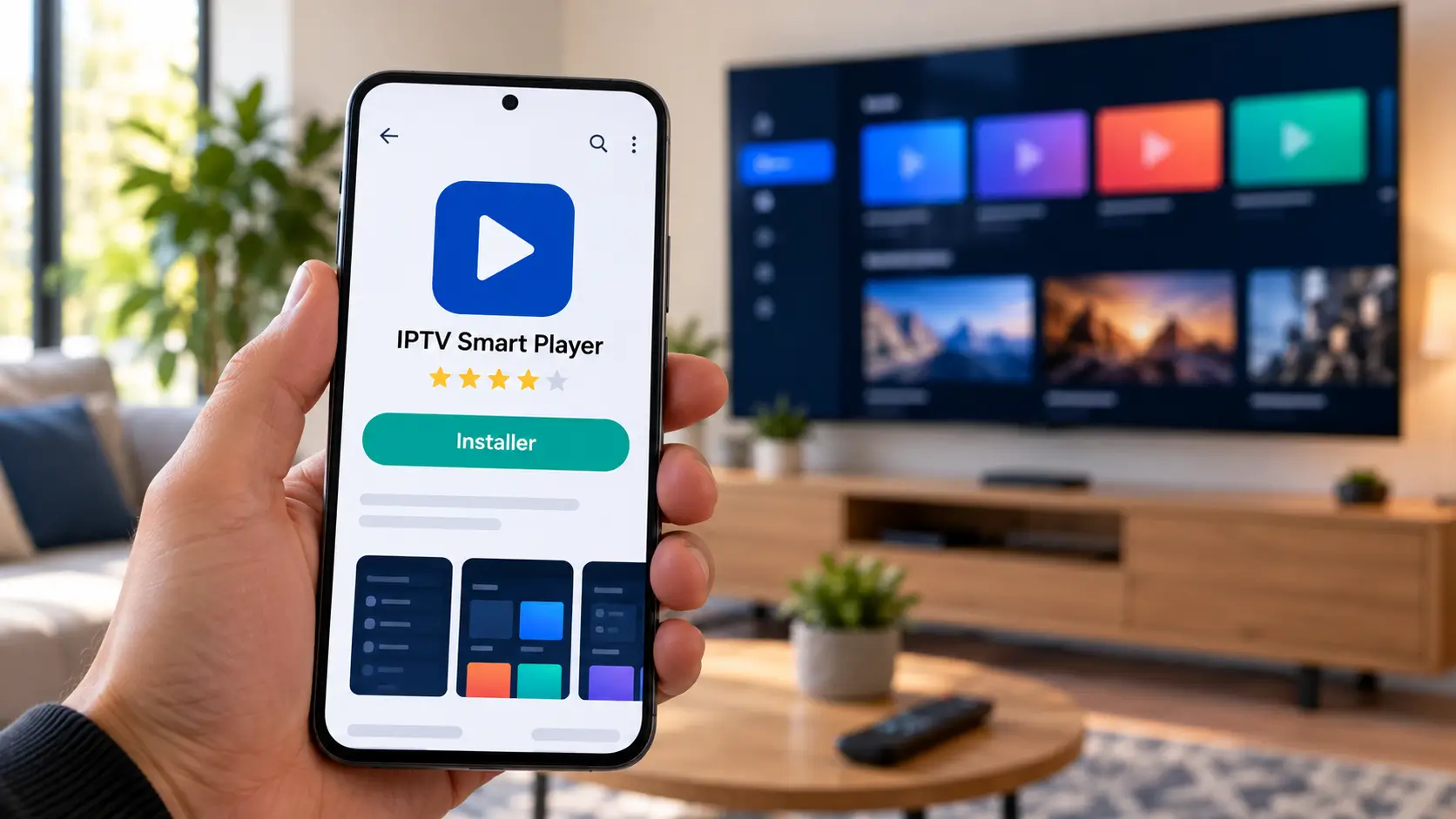
- Ouvrez Google Play sur votre smartphone ou votre tablette.
- Recherchez « IPTV Smart Player ».
- Vérifiez le développeur affiché sous le nom de l'application avant d'installer.
- Appuyez sur « Installer », puis ouvrez l'application.
- Acceptez les autorisations strictement nécessaires (accès aux fichiers uniquement si vous chargez une playlist enregistrée sur l'appareil).
Vous pouvez aussi ouvrir directement la fiche officielle d'IPTV Smart Player sur Google Play depuis votre téléphone.
Sur iPhone et iPad
Ouvrez l'App Store, recherchez l'application par son nom et vérifiez que le développeur correspond. L'application y est gratuite au téléchargement, avec des achats intégrés : d'après sa fiche officielle sur l'App Store, la version premium ajoute notamment des playlists illimitées, un code d'accès aux playlists et la suppression des publicités.
Sécurité : évitez les fichiers APK proposés sur des sites tiers, surtout les versions « premium débloquées ». Ils peuvent contenir des logiciels malveillants. Le magasin officiel reste la seule source recommandée.
Ajouter une playlist (M3U / Xtream)
Une fois IPTV Smart Player installé, il faut lui indiquer où trouver vos chaînes. Ces informations sont toujours fournies par votre service, jamais par l'application.
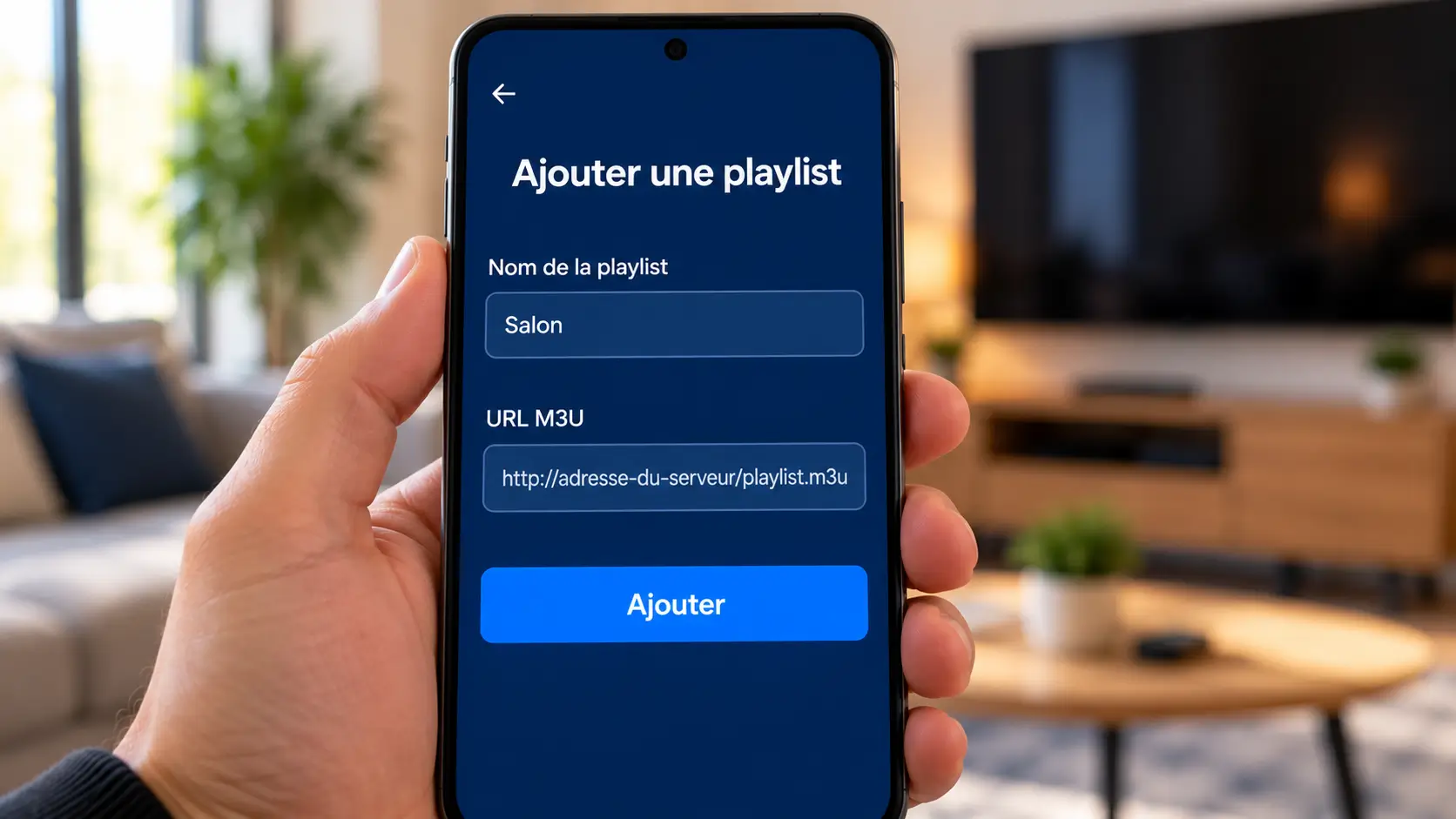
Ajouter une playlist M3U
C'est le format principal de l'application. La fiche Google Play mentionne la prise en charge des playlists M3U et M3U8.
- Ouvrez l'application et choisissez l'option d'ajout de playlist.
- Donnez un nom à la playlist, par exemple « Salon ».
- Collez l'URL M3U fournie par votre service, au format
http://adresse-du-serveur/playlist.m3u, ou sélectionnez un fichier .m3u enregistré sur le téléphone. - Validez : l'application charge la liste et affiche les chaînes. Une grosse playlist peut demander quelques secondes.
Et la connexion Xtream Codes ?
Une connexion Xtream Codes repose normalement sur trois informations : l'URL du serveur (http://adresse-du-serveur:port), un identifiant et un mot de passe. Sur la version Google Play la plus répandue, la fiche indique toutefois que Xtream Codes n'est pas encore disponible et qu'il est prévu dans une future mise à jour.
Si votre service vous fournit uniquement des identifiants Xtream, deux options : demander le lien M3U correspondant à votre service, ou utiliser un lecteur qui gère Xtream nativement, comme IPTV Smarters Pro.
Réglages utiles
Les options disponibles varient selon la version de l'application et votre appareil. Voici les réglages qui comptent le plus pour une lecture confortable.
Lecteur et décodage
Si votre version propose le choix du décodage, le mode matériel est le plus fluide sur un téléphone récent ; le mode logiciel dépanne quand une chaîne reste noire.
Mise en mémoire tampon
Un tampon plus long, lorsque l'option existe, réduit les coupures sur une connexion irrégulière, au prix d'un démarrage légèrement plus lent.
Guide des programmes (EPG)
La fiche ne mentionne pas d'EPG. Si votre playlist en contient un, son affichage dépend de la version de l'application : ne comptez pas dessus par défaut.
Sous-titres
La fiche cite plusieurs formats de sous-titres (VTT, WebVTT, TTML). Ils s'activent pendant la lecture, quand le flux en contient.
Format d'image
Si l'image est étirée ou coupée, cherchez l'option de format (ajuster, remplir, 16:9) dans le menu du lecteur pendant la lecture.
Stabilité du réseau
Préférez le Wi-Fi 5 GHz à la 4G pour les longues sessions, et rapprochez-vous de la box si l'image se fige.
IPTV Smart Player vs Smarters Pro vs TiviMate
Ces trois applications IPTV n'ont pas le même objectif. Le bon choix dépend surtout de votre appareil et du format fourni par votre service.
| Critère | IPTV Smart Player | IPTV Smarters Pro | TiviMate |
|---|---|---|---|
| Installation | Google Play, App Store | Site officiel de l'éditeur (plus sur Google Play) | Google Play (Android TV) |
| Appareils | Smartphone, tablette | Android, Fire TV, PC, Mac, certaines TV | Android TV, Google TV |
| M3U | Oui | Oui | Oui |
| Xtream Codes | Annoncé comme à venir | Oui | Oui |
| Interface | Simple, pensée pour le tactile | Direct, films et séries séparés | Pensée pour la télécommande |
| Réglages utiles | Sous-titres, Chromecast, filtres | Lecteur, format de flux, EPG | Replay, enregistrement, multivue (options) |
En résumé, ce lecteur convient bien à un usage mobile avec une playlist M3U. Pour un téléviseur, TiviMate est plus adapté sur Android TV, et Smarters Pro pour retrouver la même interface sur tous vos écrans. Notre comparatif des meilleures applications IPTV détaille chaque option appareil par appareil.
Problèmes fréquents avec IPTV Smart Player
L'application ne s'ouvre pas
Version obsolète ou mémoire saturée.
→ Mettez-la à jour, videz son cache dans les paramètres Android, puis redémarrez le téléphone.
La playlist ne se charge pas
Lien mal copié, expiré ou playlist très volumineuse.
→ Recopiez l'URL depuis l'e-mail d'origine et testez-la dans un autre lecteur.
Identifiants incorrects
Faute de frappe, espace en trop ou accès expiré.
→ Vérifiez chaque caractère, en respectant les majuscules.
URL du serveur refusée
Identifiants Xtream saisis à la place d'un lien M3U.
→ Utilisez un lien M3U complet, ou un lecteur compatible Xtream.
Buffering
Connexion instable ou réseau mobile saturé.
→ Passez en Wi-Fi 5 GHz et fermez les applications en arrière-plan.
Écran noir
Flux indisponible ou format mal décodé.
→ Testez d'autres chaînes, puis l'autre mode de décodage si disponible.
EPG absent
Guide non fourni ou non pris en charge par l'application.
→ Vérifiez auprès de votre service, ou utilisez un lecteur avec EPG intégré.
Les chaînes ne se lancent pas
Accès expiré, limite d'appareils atteinte ou serveur indisponible.
→ Fermez le lecteur sur vos autres appareils et réessayez.
L'application se fige
Playlist trop lourde pour l'appareil ou mémoire insuffisante.
→ Redémarrez le téléphone et supprimez les playlists inutilisées.
La plupart de ces pannes se diagnostiquent de la même façon d'un lecteur à l'autre : notre article sur les problèmes de lecture IPTV détaille la méthode, et notre guide d'installation IPTV couvre les autres appareils de la maison.
Un lecteur légal, des contenus à choisir avec soin
La technologie IPTV et les lecteurs de ce type sont des outils légaux. Ce qui compte, ce sont les contenus : chacun doit utiliser uniquement des playlists et des services qu'il est autorisé à regarder.
FAQ
IPTV Smart Player est-il gratuit ?
Oui, le téléchargement est gratuit, avec des publicités. Une option premium existe : sur l'App Store, elle prend la forme d'un abonnement hebdomadaire ou d'un achat à vie. Cet « abonnement IPTV Smart Player » concerne uniquement l'application, pas les chaînes.
Comment ajouter une playlist M3U ?
Ouvrez l'application, choisissez l'ajout de playlist, donnez-lui un nom et collez l'URL M3U fournie par votre service, ou sélectionnez un fichier .m3u enregistré sur l'appareil.
Peut-on utiliser Xtream Codes ?
Pas sur la version Google Play la plus répandue à ce jour : sa fiche indique que Xtream Codes est prévu pour plus tard. Utilisez le lien M3U de votre service ou un lecteur compatible Xtream.
Sur quels appareils peut-on installer IPTV Smart Player ?
Sur les smartphones et tablettes Android via Google Play, et sur iPhone et iPad via l'App Store. Pour un téléviseur, utilisez Chromecast ou un lecteur conçu pour la TV.
Pourquoi ma playlist IPTV ne fonctionne pas ?
Le plus souvent à cause d'un lien mal copié, d'un accès expiré ou d'identifiants Xtream utilisés à la place d'un lien M3U. Testez la même playlist dans un autre lecteur pour savoir si le problème vient de l'application ou de la source.
IPTV Smart Player fournit-il les chaînes IPTV ?
Non. C'est un simple lecteur : les chaînes viennent de la playlist que vous ajoutez, fournie par votre service.
Conclusion
IPTV Smart Player est un lecteur simple et efficace pour regarder une playlist M3U sur smartphone ou tablette, et la diffuser sur la TV grâce à Chromecast. Installez-le depuis le magasin officiel, vérifiez le développeur, puis ajoutez votre playlist. Si votre service ne fournit que des identifiants Xtream Codes, ou si vous voulez regarder directement sur un téléviseur, tournez-vous plutôt vers un lecteur conçu pour cet usage.
Votre lecteur est prêt ? Découvrez nos formules IPTV et choisissez celle qui correspond au nombre d'écrans de votre foyer.
Voir les formules