

Guide application IPTV
Où trouver l'application, comment l'installer sur chaque appareil et comment la connecter avec Xtream Codes ou une playlist M3U : le guide pratique 2026.
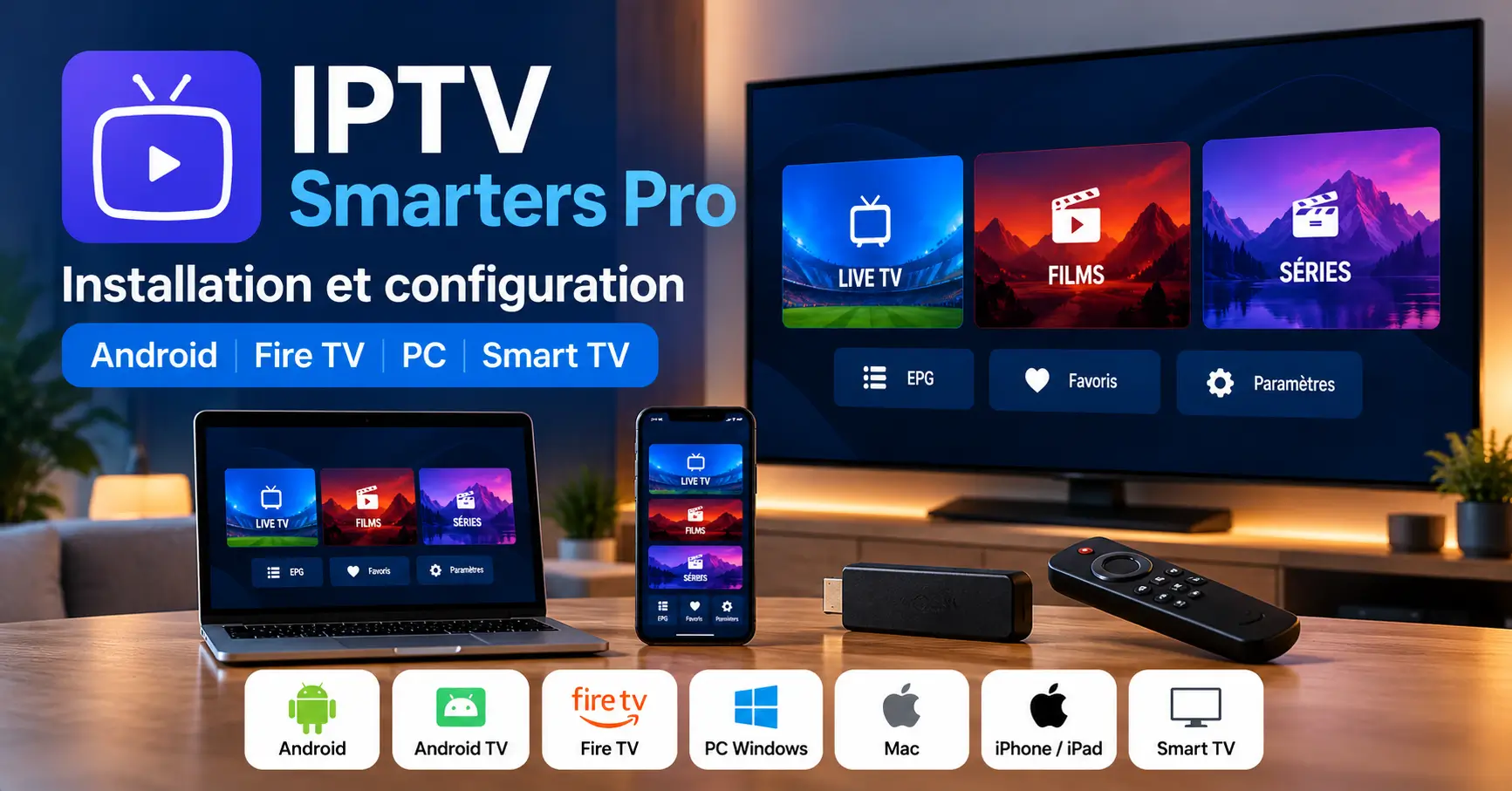
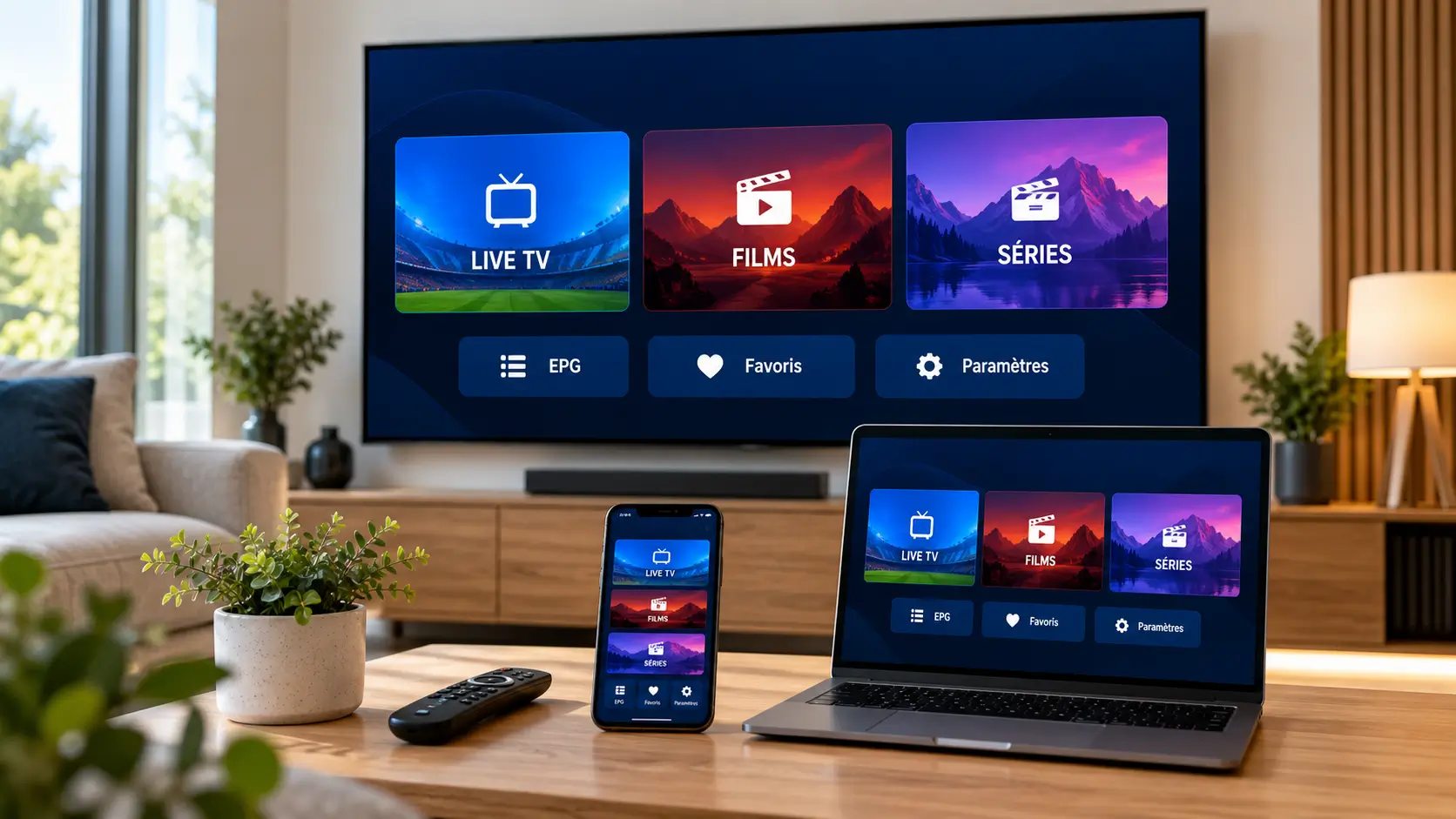
IPTV Smarters Pro fait partie des lecteurs IPTV les plus utilisés au monde. Son interface organise les chaînes en direct, les films, les séries et le guide des programmes dans un menu clair, et la même application existe sur de nombreux écrans : smartphone, box Android, Fire TV, ordinateur ou Smart TV.
Pourtant, installer IPTV Smarters Pro n'est pas toujours aussi simple qu'on le croit. L'application n'est plus proposée sur Google Play, plusieurs copies aux noms presque identiques circulent dans les magasins d'applications, et la méthode d'installation change d'un appareil à l'autre. Ce guide vous montre, appareil par appareil, comment l'obtenir depuis une source fiable, puis comment la configurer correctement.
À retenir
- L'application est un lecteur développé par la société WHMCS Smarters. Il ne fournit aucune chaîne ni aucun abonnement.
- Pour l'utiliser, il faut des informations d'accès fournies par votre service : identifiants Xtream Codes ou lien M3U.
- Sur iPhone, iPad et Apple TV, l'éditeur propose une autre application : Smarters Player Lite.
- Méfiez-vous des copies : plusieurs applications reprennent le nom « Smarters » sans être publiées par l'éditeur d'origine.
C'est quoi IPTV Smarters Pro ?
IPTV Smarters Pro est une application IPTV, autrement dit un lecteur vidéo spécialisé. Son rôle est de se connecter à un service IPTV, de récupérer la liste des contenus disponibles, puis de les afficher dans une interface pensée pour la télévision : chaînes en direct classées par catégories, vidéos à la demande, séries, rattrapage (lorsque le service le propose) et guide électronique des programmes (EPG).
Sur les stores et dans les moteurs de recherche, l'application apparaît sous plusieurs orthographes : « Smarters IPTV Pro », « IPTV Smarters », voire « i. p. t. v. smarters pro ». Il s'agit du même type d'outil, mais toutes les applications portant ces noms ne viennent pas du même éditeur.
Le lecteur n'est pas le service
C'est le point le plus important à comprendre avant de commencer. L'éditeur le précise lui-même dans ses fiches d'application : il ne fournit, n'héberge et ne vend aucun contenu. Trois éléments distincts entrent donc en jeu :
L'appareil
Smartphone, box, Fire TV, ordinateur ou Smart TV. Il détermine la version de l'application que vous pouvez installer.
Le lecteur
L'application elle-même. Elle lit et organise les contenus, mais n'en contient aucun.
Le service
Le fournisseur qui propose les contenus et vous communique vos informations d'accès.
Ce qu'il faut avant la configuration
- Un appareil compatible et suffisamment d'espace de stockage libre.
- Une connexion Internet stable, idéalement en Ethernet pour un téléviseur ou une box.
- Vos informations d'accès : URL serveur, identifiant et mot de passe (Xtream Codes) ou lien de playlist M3U.
- Une source d'installation fiable : magasin d'applications officiel ou site de l'éditeur.
Smarters Pro ou Smarters Player Lite : quelle différence ?
WHMCS Smarters publie deux applications grand public qui se ressemblent beaucoup. Elles ne sont simplement pas distribuées sur les mêmes plateformes.
| Critère | Smarters Pro | Smarters Player Lite |
|---|---|---|
| Plateformes principales | Android, Android TV, Fire TV (Fire OS), Windows, macOS, certaines Smart TV | iPhone, iPad, Apple TV, Mac équipés d'une puce Apple |
| Où l'obtenir | Site officiel de l'éditeur ou magasin du fabricant de la TV | App Store d'Apple |
| Connexion | Xtream Codes API, playlist M3U, fichier local | Playlists M3U et connexion de type Xtream selon la version |
| Prix | Application de base gratuite | Gratuite, avec une option premium en achat intégré |
| Contenus inclus | Aucun | Aucun |
En pratique, l'usage est très proche : on ajoute un profil, on saisit ses informations d'accès, puis on navigue dans les mêmes grandes rubriques. Si vous passez d'un téléphone Android à un iPhone, vous ne serez pas dépaysé.
Attention aux homonymes : sur l'App Store comme sur le Microsoft Store, on trouve des applications intitulées « Smarters IPTV Pro », « IPTV Smarters Player » ou « Smarters Pro Player » publiées par d'autres sociétés, parfois avec des abonnements payants. Avant de télécharger, vérifiez toujours le nom du développeur : l'éditeur d'origine est WHMCS Smarters.
Quels appareils sont compatibles avec IPTV Smarters Pro ?
La compatibilité dépend du système de l'appareil et de la disponibilité de l'application dans le magasin correspondant. Voici la situation en 2026 :
| Appareil | Application | Méthode d'installation |
|---|---|---|
| Smartphone et tablette Android | Smarters Pro | Fichier APK depuis le site officiel |
| Box et TV Android TV / Google TV | Smarters Pro | APK via une application de téléchargement |
| Fire TV sous Fire OS | Smarters Pro | Downloader, depuis la source officielle |
| Fire TV sous Vega OS | Non disponible | Appstore uniquement : pas d'installation d'APK |
| PC Windows | Smarters Pro | Programme d'installation du site officiel |
| Mac | Version macOS ou Smarters Player Lite | Site officiel ou App Store (puce Apple) |
| iPhone, iPad, Apple TV | Smarters Player Lite | App Store |
| Smart TV Samsung | Smarters Pro | Samsung Apps, selon le pays et le modèle |
| Smart TV LG et autres marques | Variable | À vérifier dans le magasin du fabricant |
Situation observée en septembre 2026. La présence d'une application dans un magasin peut changer d'un pays à l'autre et d'une année à l'autre ; vérifiez toujours sur votre propre appareil.
Comment installer IPTV Smarters Pro sur Android et Android TV ?
Comme l'application n'est plus disponible sur Google Play, l'installation d'IPTV Smarters Pro Android passe par le fichier d'installation (APK) proposé sur le site officiel de l'éditeur. Beaucoup d'internautes recherchent « iptv smarters pro apk » et tombent sur des sites de téléchargement non officiels : c'est justement ce qu'il faut éviter.
Sur smartphone ou tablette Android
- Ouvrez le navigateur de votre téléphone et rendez-vous sur le site officiel de WHMCS Smarters. Vérifiez soigneusement l'adresse : de nombreux sites imitent le nom de l'application.
- Téléchargez la version Android depuis la rubrique de téléchargement du site.
- Autorisez l'installation : Android vous demande d'autoriser votre navigateur à installer des applications. Acceptez uniquement pour cette opération.
- Installez le fichier, puis ouvrez l'application depuis l'écran d'accueil.
- Retirez l'autorisation dans Paramètres › Applications › Accès spécial › Installer des applis inconnues une fois l'installation terminée.
Sur box ou téléviseur Android TV / Google TV
Le principe est le même, mais les téléviseurs n'ont généralement pas de navigateur pratique. On utilise donc une application de téléchargement présente sur Google Play, comme Downloader (éditée par AFTVnews).
- Installez Downloader depuis Google Play sur votre appareil Android TV.
- Autorisez-le à installer des applications : Paramètres › Applications › Sécurité et restrictions › Sources inconnues (le chemin varie selon le fabricant ; sur Google TV, il faut parfois activer d'abord le mode développeur).
- Saisissez l'adresse du site officiel dans Downloader et téléchargez la version Android.
- Installez l'application, puis ouvrez-la depuis la liste des applications.
Sécurité : n'installez jamais une version « premium débloquée », « modifiée » ou « crackée ». Ces fichiers peuvent contenir des logiciels malveillants et donner accès à vos données ou à votre réseau domestique.
Comment installer IPTV Smarters Pro sur Fire TV ?
IPTV Smarters Pro Fire TV n'est pas proposé dans l'Amazon Appstore. L'installation se fait donc avec Downloader, depuis la source officielle de l'éditeur, et uniquement sur les appareils sous Fire OS (Fire TV Stick 4K Plus, 4K Max, HD 2024, Fire TV Cube…). Les modèles récents sous Vega OS, comme le Fire TV Stick 4K Select, n'acceptent aucune application en dehors de l'Appstore.
Les grandes étapes sont les suivantes :
- vérifier le système de l'appareil dans Paramètres › Mon Fire TV › À propos ;
- afficher les options pour les développeurs et autoriser Downloader à installer des applications ;
- télécharger la version Android de l'application depuis le site officiel, puis l'installer ;
- ouvrir l'application et ajouter vos informations d'accès.
Chaque étape, y compris le bug Downloader corrigé par Amazon en septembre 2026, est détaillée dans notre guide complet pour installer une application IPTV sur Fire TV Stick.
Comment installer IPTV Smarters Pro sur PC Windows et Mac ?
Sur ordinateur, l'éditeur propose des versions dédiées sur son site officiel. C'est aussi le moyen le plus confortable pour vérifier rapidement que vos identifiants fonctionnent avant de configurer le téléviseur.
IPTV Smarters Pro Windows
- Rendez-vous sur le site officiel de l'éditeur et ouvrez la rubrique de téléchargement.
- Téléchargez la version Windows (programme d'installation .exe).
- Lancez l'installation. Windows SmartScreen peut afficher un avertissement : vérifiez que le fichier provient bien du site de l'éditeur avant de poursuivre.
- Ouvrez l'application et ajoutez votre profil (voir la section configuration).
Sur le Microsoft Store, les applications au nom proche de la version Windows sont publiées par d'autres développeurs. Elles peuvent fonctionner, mais ce ne sont pas les versions officielles.
Mac
Deux options existent. Vous pouvez télécharger la version macOS proposée sur le site officiel, ou, si votre Mac est équipé d'une puce Apple (M1 ou plus récente), installer Smarters Player Lite directement depuis l'App Store, ce qui simplifie les mises à jour. Au premier lancement d'une application téléchargée hors App Store, macOS peut demander une confirmation dans Réglages Système › Confidentialité et sécurité.
Comment installer IPTV Smarters Pro sur iPhone, iPad et Apple TV ?
Sur les appareils Apple, la version à installer est Smarters Player Lite, publiée par WHMCS Smarters sur l'App Store. La même application fonctionne sur iPhone, iPad et Apple TV.
- Ouvrez l'App Store sur votre iPhone, votre iPad ou votre Apple TV.
- Recherchez « Smarters Player Lite » et vérifiez que le développeur affiché est bien WHMCS Smarters.
- Touchez « Obtenir » pour installer l'application gratuite. L'option premium est facultative.
- Ouvrez l'application, acceptez les conditions d'utilisation et ajoutez votre profil.
Évitez de rechercher simplement « IPTV Smarters » sur l'App Store : les premiers résultats sont souvent des applications d'autres éditeurs qui proposent des abonnements hebdomadaires ou annuels. Pour les autres méthodes adaptées aux appareils Apple, consultez notre guide d'installation IPTV sur Smart TV, Android, iPhone et PC.
Comment configurer IPTV Smarters Pro avec Xtream Codes ou M3U ?
Une fois l'application installée, il faut lui indiquer où trouver vos contenus. Au premier lancement, l'application affiche un écran « Ajouter un utilisateur » qui propose plusieurs méthodes. Les deux principales sont la connexion Xtream Codes API et la playlist M3U. Dans les deux cas, les informations proviennent de votre service, jamais de l'application.
Méthode 1 : connexion Xtream Codes API (recommandée)
Choisissez « Login with Xtream Codes API », puis remplissez quatre champs :
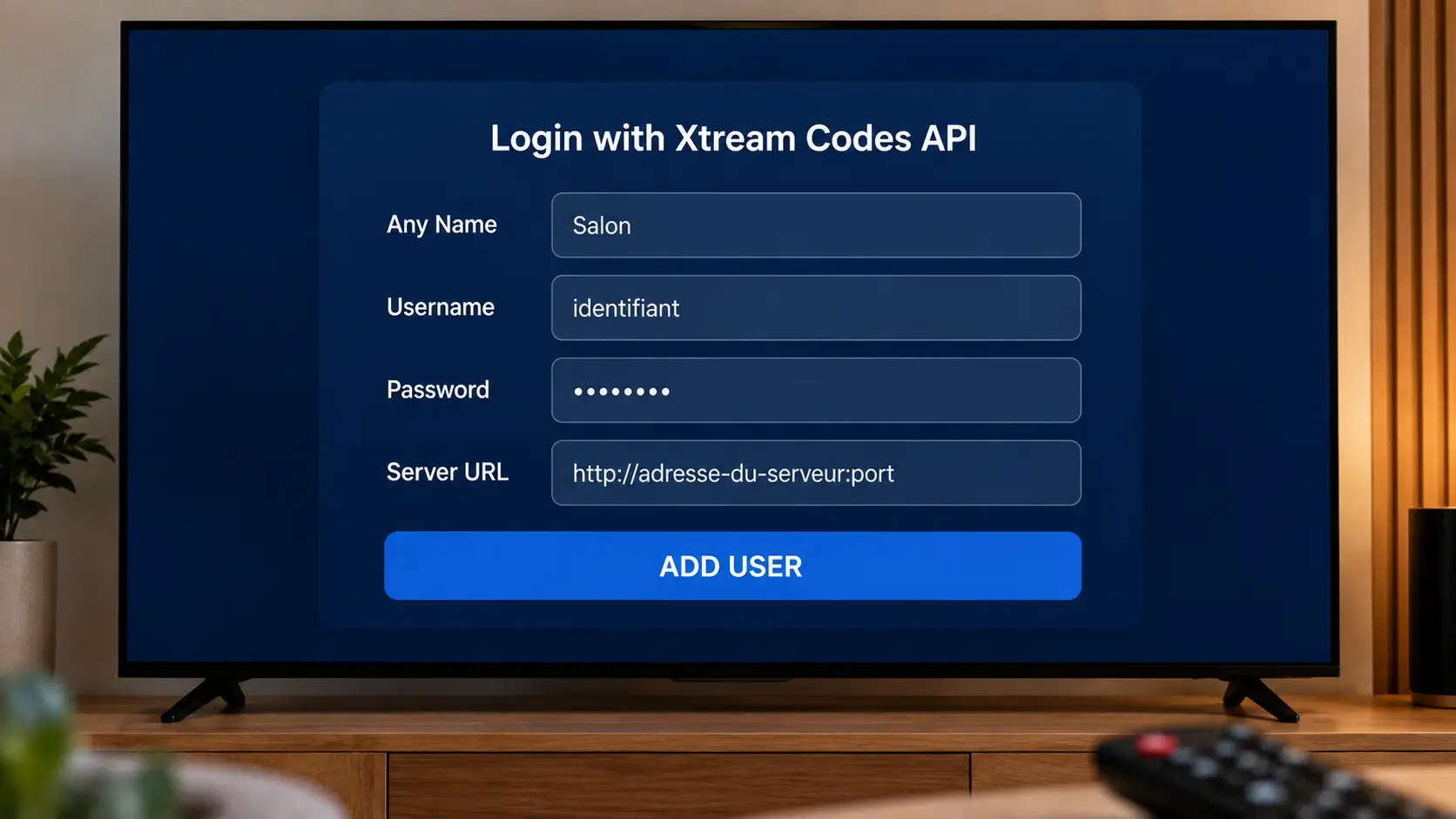
| Champ | Ce qu'il faut saisir | Exemple neutre |
|---|---|---|
| Nom (Any Name) | Un nom libre pour reconnaître le profil | Salon |
| Username | L'identifiant fourni par votre service | identifiant |
| Password | Le mot de passe associé | motdepasse |
| Server URL | L'adresse du serveur, port compris s'il est indiqué | http://adresse-du-serveur:port |
Validez avec « Add User ». L'application télécharge alors les catégories de chaînes, les films et les séries, puis affiche le tableau de bord. Le premier chargement peut prendre une à deux minutes.
Méthode 2 : playlist M3U
Choisissez « Load Your Playlist or File/URL », donnez un nom au profil, sélectionnez le type URL, puis collez le lien M3U fourni par votre service. L'option File permet aussi de charger un fichier .m3u enregistré sur l'appareil. Sur une Smart TV, la saisie d'une longue URL est fastidieuse : copiez-la depuis un e-mail sur un téléphone quand l'appareil le permet, et vérifiez chaque caractère.
Xtream Codes ou M3U : laquelle choisir ?
Plus pratique au quotidien
Trois informations séparées, catégories bien organisées, films et séries classés, EPG généralement récupéré automatiquement.
Plus universelle
Un seul lien compatible avec presque tous les lecteurs, mais une liste parfois lourde à charger et un EPG à ajouter à part si nécessaire.
Bon réflexe : si votre service fournit les deux, privilégiez Xtream Codes API. L'interface de l'application est pensée pour ce mode de connexion, et les mises à jour de la liste sont plus rapides.
Quels réglages utiliser sur IPTV Smarters Pro ?
Les réglages par défaut conviennent à la plupart des appareils. Quelques ajustements permettent toutefois d'améliorer le confort. Ils se trouvent dans le menu Paramètres (icône d'engrenage en haut du tableau de bord) ; les intitulés peuvent varier légèrement selon la version et l'appareil.
Choisir le lecteur vidéo
L'application utilise son lecteur intégré par défaut. Si un contenu saccade ou reste noir, testez l'autre décodage proposé (matériel ou logiciel) ou un lecteur externe installé sur l'appareil.
Format de flux
Le réglage « Stream Format » propose généralement Défaut, MPEGTS (.ts) et HLS (.m3u8). Laissez « Défaut », sauf si votre service recommande un format précis.
Guide des programmes
Utilisez le bouton « Install EPG » ou « Mettre à jour l'EPG » du tableau de bord. Si les horaires sont décalés, ajustez le décalage horaire EPG dans les paramètres.
Nettoyer le cache
Sur Android et Fire TV, videz le cache depuis les paramètres de l'appareil (Applications › l'application › Vider le cache). Évitez « Effacer les données », qui supprime vos profils.
Favoris et catégories
Ajoutez vos chaînes habituelles aux favoris et masquez les catégories inutiles lorsque l'option existe : la navigation devient plus rapide, surtout sur les petits appareils.
Connexion
Un câble Ethernet ou un Wi-Fi 5 GHz fait souvent plus de différence que n'importe quel réglage. Le test de débit intégré, quand il est proposé, aide à vérifier la connexion.
Vous trouverez aussi, selon la version, un contrôle parental par code PIN, le format d'heure, le démarrage automatique au lancement de l'appareil et la mise à jour automatique des listes. Aucun de ces réglages ne supprime à lui seul toutes les coupures : il faut surtout identifier la cause, comme expliqué ci-dessous.
IPTV Smarters Pro ne fonctionne pas : que vérifier ?
Avant de réinstaller quoi que ce soit, passez en revue ces points dans l'ordre. Ils règlent la grande majorité des blocages :
- La connexion Internet : les autres applications vidéo fonctionnent-elles normalement ?
- Les identifiants : une majuscule, un espace ou un caractère en trop suffit à bloquer la connexion.
- L'URL serveur : elle doit commencer par http:// ou https:// et inclure le port s'il est indiqué.
- La validité de l'accès : un accès expiré ou utilisé sur trop d'appareils à la fois est refusé.
- La version de l'application : installez la dernière version depuis la source officielle.
- La compatibilité de l'appareil : un Fire TV sous Vega OS ou une TV trop ancienne ne peut pas faire fonctionner l'application.
- Un redémarrage complet de l'appareil et de la box Internet.
- Le cache de l'application, sur Android et Fire TV.
Si l'application s'ouvre mais ne charge rien, le problème vient presque toujours des informations saisies ou du service. Si elle ne s'ouvre pas du tout, regardez du côté de l'installation ou de la compatibilité. Un guide de dépannage complet, erreur par erreur, sera publié très prochainement sur le blog RoyalIPTV.fr.
IPTV Smarters Pro et légalité : ce qu'il faut savoir
Installer et utiliser un lecteur IPTV n'est pas illégal en soi. La question de la légalité ne porte pas sur l'outil, mais sur les contenus auxquels on accède. Il est utile de distinguer quatre niveaux :
- La technologie IPTV : un mode de diffusion par Internet, utilisé aussi par les opérateurs et les chaînes officielles.
- Le lecteur : l'application est un outil technique qui ne fournit aucun contenu, comme le rappelle son éditeur.
- Le service : c'est lui qui met les chaînes, films et séries à disposition.
- Les droits de diffusion : c'est ici que se joue la légalité. Un service doit disposer des droits pour les contenus et événements qu'il propose.
Ce contexte explique aussi la disparition de l'application de Google Play : en décembre 2022, un tribunal de Madrid en a ordonné le retrait à la demande de LaLiga, qui reprochait à certains utilisateurs d'y regarder des matchs sans autorisation. L'Arcom, l'autorité française de régulation de l'audiovisuel, publie une page explicative sur les offres IPTV et les droits de diffusion. Quelques signaux doivent inciter à la prudence : « codes gratuits », identifiants partagés, applications « crackées » ou catalogue présenté comme illimité à un prix dérisoire.
Questions fréquentes
Comment configurer IPTV Smarters Pro ?
Au premier lancement, choisissez « Login with Xtream Codes API », puis saisissez un nom de profil, l'identifiant, le mot de passe et l'URL serveur fournis par votre service. Si vous n'avez qu'un lien M3U, choisissez plutôt « Load Your Playlist or File/URL » et collez-le.
Quels sont les paramètres à configurer sur IPTV Smarters Pro ?
Aucun réglage n'est obligatoire. Les plus utiles sont le choix du lecteur vidéo, le format de flux, le décalage horaire de l'EPG et le contrôle parental. En cas de lecture difficile, commencez par la connexion réseau avant de modifier les paramètres.
Comment installer IPTV Smarters Pro sur une Smart TV ?
Sur certaines TV Samsung, l'application est proposée dans le magasin Samsung Apps, selon le pays et le modèle. Sur les TV Android TV ou Google TV, on installe la version Android. Notre guide pour installer une application IPTV sur Smart TV Samsung détaille la procédure sur Tizen.
Peut-on utiliser IPTV Smarters Pro sur Android TV ?
Oui. L'application n'est plus sur Google Play, mais la version Android s'installe sur Android TV et Google TV depuis le site officiel de l'éditeur, par exemple à l'aide de Downloader.
Peut-on utiliser IPTV Smarters Pro sur Fire TV ?
Oui, sur les modèles sous Fire OS, via Downloader et la source officielle. Ce n'est pas possible sur les modèles sous Vega OS, limités aux applications de l'Amazon Appstore.
Où trouver le code IPTV Smarters Pro sur Downloader ?
Les codes Downloader sont de simples raccourcis vers une adresse web, que n'importe qui peut créer. Un code vu dans une vidéo ou sur un forum peut donc pointer vers une version modifiée. Le plus sûr est de saisir directement l'adresse du site officiel de l'éditeur.
Quelle différence entre M3U et Xtream Codes ?
Le M3U est un lien unique vers une playlist. Xtream Codes utilise trois informations séparées (URL serveur, identifiant, mot de passe) et permet à l'application de mieux organiser les chaînes, les films, les séries et l'EPG.
Pourquoi IPTV Smarters Pro ne fonctionne pas ?
Les causes les plus fréquentes sont une erreur de saisie dans les identifiants ou l'URL serveur, un accès expiré, une connexion instable ou une version obsolète de l'application. Vérifiez ces points dans l'ordre avant de réinstaller.
Conclusion
IPTV Smarters Pro reste un lecteur complet et agréable à utiliser, à condition de l'installer depuis une source fiable : le site officiel de l'éditeur sur Android, Android TV, Fire TV sous Fire OS et ordinateur, et Smarters Player Lite sur l'App Store pour les appareils Apple.
La configuration se résume ensuite à quelques champs : de préférence une connexion Xtream Codes API, sinon une playlist M3U. En cas de problème, vérifiez d'abord vos informations de connexion et votre réseau avant de modifier les réglages. Pour vos autres écrans, toutes les procédures sont réunies dans notre guide d'installation pour chaque appareil.
Votre application est prête ?
Si vous cherchez maintenant une solution IPTV compatible avec vos appareils, découvrez nos formules et comparez les durées et le nombre d'écrans disponibles.
Voir les formules et tarifs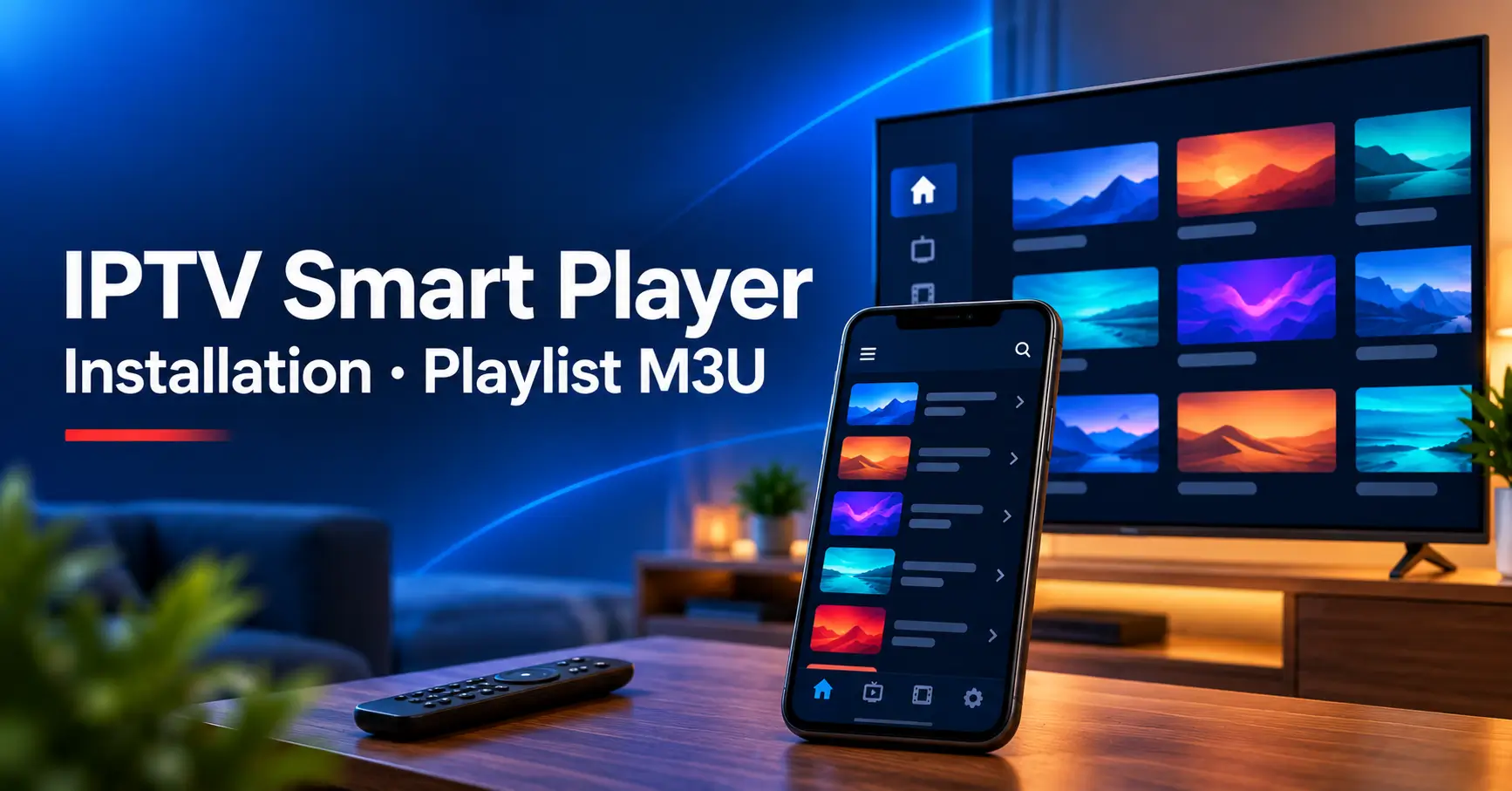
4 commentaires