

IPTV Smarters Pro ne fonctionne pas : 10 causes et leurs solutions
Vous ouvrez l'application, vous choisissez une chaîne… et rien. Identifiants refusés, écran noir, chargement sans fin, image qui se fige ou guide des programmes vide : quand IPTV Smarters Pro ne fonctionne pas, le réflexe est souvent d'accuser l'application. Pourtant, elle n'est qu'un lecteur. La panne peut venir de la connexion Internet, des identifiants, du serveur ou de la playlist, des réglages de lecture, de l'EPG, de l'appareil lui-même, du cache ou de la compatibilité du format vidéo.
Ce guide vous aide à trouver la bonne cause en partant de ce que vous voyez à l'écran, puis à appliquer la solution adaptée, sans tout réinstaller au hasard.
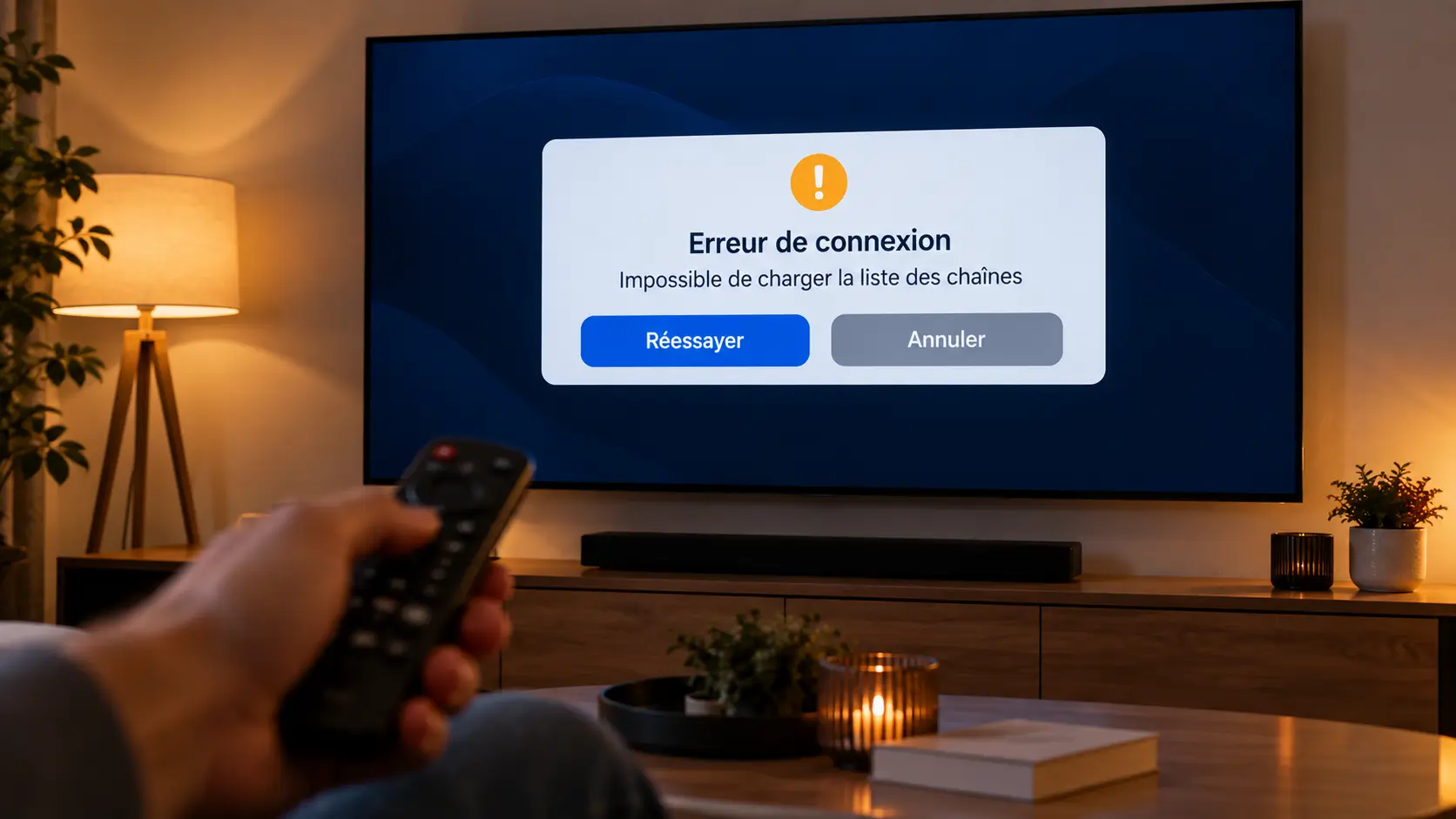
Les 10 causes les plus fréquentes, en un coup d'œil
Quand IPTV Smarters Pro ne fonctionne pas, repérez votre symptôme dans ce tableau, puis rendez-vous directement à la section correspondante.
| # | Cause | Symptôme typique |
|---|---|---|
| 1 | Connexion Internet instable ou saturée | Buffering, freeze, chargement lent |
| 2 | Identifiants mal saisis | « Invalid details », connexion refusée |
| 3 | URL serveur incorrecte ou modifiée | Smarters Pro ne se connecte pas du tout |
| 4 | Accès expiré ou trop d'appareils connectés | Refus soudain alors que tout marchait |
| 5 | Serveur ou chaîne momentanément indisponible | Une seule chaîne noire ou qui tourne |
| 6 | Format vidéo mal décodé par l'appareil | Écran noir avec le son, image saccadée |
| 7 | Cache saturé ou stockage presque plein | Application lente, qui plante |
| 8 | Version obsolète ou copie non officielle | L'application ne s'ouvre plus |
| 9 | EPG non chargé ou date et heure incorrectes | Guide vide ou décalé |
| 10 | Appareil incompatible ou mis à jour | Problème sur la TV seulement |
Vérifications rapides en 2 minutes
Avant de conclure qu'IPTV Smarters Pro ne fonctionne pas, et avant de toucher au moindre réglage, ces cinq tests permettent de savoir dans quelle direction chercher :
- Testez une autre application vidéo (YouTube, par exemple). Si elle coupe aussi, le problème vient du réseau, pas du lecteur IPTV.
- Testez plusieurs chaînes. Une seule chaîne en panne pointe vers le flux ; toutes les chaînes en panne pointent vers la connexion, le compte ou l'appareil.
- Notez le message exact affiché à l'écran. « Identifiants invalides », « connexion impossible » et écran noir n'ont pas la même origine.
- Redémarrez la box Internet, puis l'appareil, en débranchant l'alimentation une trentaine de secondes.
- Essayez le même profil sur un autre appareil, par exemple votre téléphone. Si cela fonctionne ailleurs, la cause est locale.
Règle d'or : ne modifiez qu'un seul paramètre à la fois, puis testez. Sinon, impossible de savoir ce qui a réglé (ou aggravé) le problème.
Identifiants ou URL refusés : Smarters Pro ne se connecte pas
Symptôme : l'écran de connexion affiche un message d'erreur, ou l'application reste bloquée juste après l'ajout de l'utilisateur. C'est le cas le plus fréquent d'IPTV Smarters Pro problème connexion, et il concerne presque toujours les causes 2, 3 et 4.
Vérifier chaque champ
- Nom d'utilisateur et mot de passe : la casse compte, et un espace invisible ajouté par un copier-coller suffit à bloquer l'accès.
- URL serveur : elle doit commencer par
http://ouhttps://et inclure le port s'il vous a été communiqué (par exemple:8080). - Bon type de connexion : ne collez pas un lien M3U complet dans le champ « Server URL » d'une connexion Xtream Codes, et inversement.
Le plus sûr est de copier les informations depuis l'e-mail d'origine plutôt que de les retaper de mémoire. Si vous avez un doute sur la procédure, notre guide pour installer et configurer IPTV Smarters Pro avec Xtream Codes ou M3U reprend chaque écran pas à pas.
Si les identifiants sont corrects mais toujours refusés
Des identifiants IPTV refusés alors qu'ils fonctionnaient la veille indiquent souvent un accès arrivé à expiration, une limite d'appareils connectés en même temps atteinte, ou une adresse de serveur modifiée par votre service. Fermez l'application sur vos autres écrans, puis réessayez. Si les données ont changé, ouvrez la liste des utilisateurs de l'application, supprimez l'ancien profil et créez-en un nouveau : modifier un profil existant laisse parfois d'anciennes données en mémoire.
IPTV Smarters Pro écran noir : chaînes qui ne se lancent pas
Symptôme : la chaîne s'ouvre mais l'image reste noire, avec ou sans le son, ou le cercle de chargement tourne indéfiniment. C'est souvent sous cette forme que l'on constate qu'IPTV Smarters Pro ne fonctionne pas sur une chaîne précise.
- Une seule chaîne est concernée : le flux est probablement indisponible à ce moment-là (cause 5). Essayez une autre chaîne et revenez plus tard.
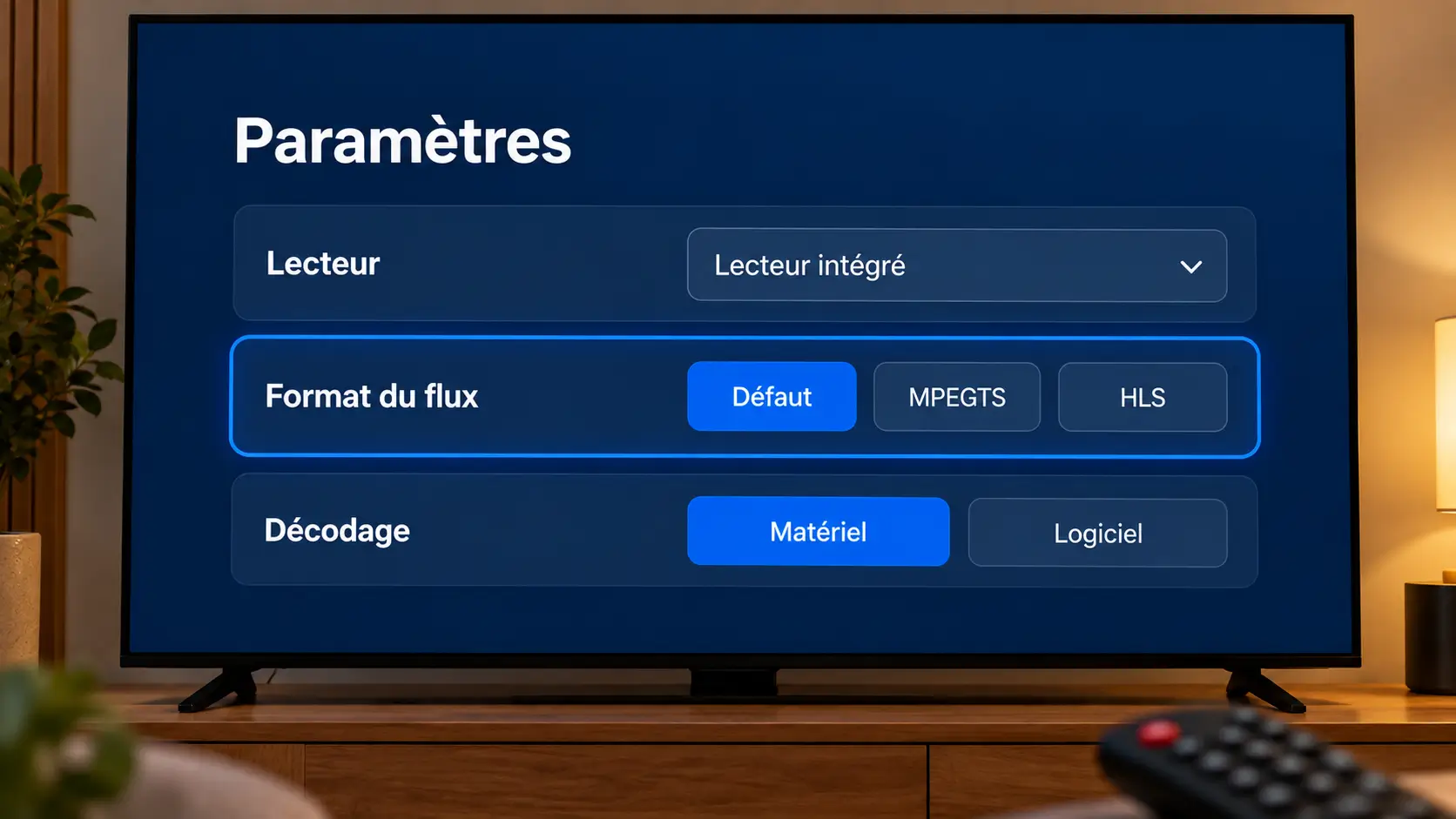
- Le son passe mais pas l'image : le flux arrive, mais l'appareil décode mal son format vidéo (cause 6). Dans les paramètres de l'application, changez de lecteur ou de mode de décodage (matériel ou logiciel) lorsque ces options sont proposées par votre version.
- Toutes les chaînes restent noires : revenez aux vérifications rapides. Un accès expiré peut laisser afficher la liste des chaînes tout en empêchant la lecture.
Le réglage « Stream Format » (Défaut, MPEGTS ou HLS) peut aussi aider sur certains appareils. Laissez « Défaut » en priorité, puis testez l'autre format seulement si votre service le recommande. Un bon test consiste à ouvrir le même contenu dans un autre lecteur : s'il y est lisible, l'origine est un réglage de lecture ; s'il reste noir partout, c'est une erreur de lecture IPTV liée à la source.
IPTV Smarters Pro buffering et freeze : l'image coupe ou se fige
Symptôme : la lecture démarre, puis s'interrompt, charge en boucle ou se fige quelques secondes. L'IPTV Smarters Pro freeze vient rarement de l'application elle-même : la stabilité de la connexion compte bien plus que son débit affiché.
- Passez en Ethernet si possible, ou en Wi-Fi 5 GHz, et rapprochez l'appareil de la box.
- Coupez les usages concurrents : téléchargements, sauvegardes cloud, autres écrans en streaming.
- Baissez la qualité quand le choix existe : si la version HD est fluide et pas la 4K, c'est une limite de connexion.
- Testez au partage de connexion de votre téléphone : si la lecture devient stable, la cause est sur votre réseau domestique.
- Notez l'heure et la chaîne si les coupures reviennent toujours au même moment : ce détail sera précieux pour le support.
Si les coupures touchent toutes vos applications vidéo, contactez d'abord votre fournisseur d'accès Internet. Si elles ne touchent que certaines chaînes, c'est la source qui est en cause. Une image qui coupe ne signifie donc pas forcément qu'IPTV Smarters Pro ne fonctionne pas : c'est souvent le trajet entre le serveur et votre écran qui fatigue.
IPTV Smarters Pro EPG vide ou décalé
Symptôme : les chaînes fonctionnent, mais le guide des programmes est vide, incomplet ou décalé d'une ou plusieurs heures (cause 9).
- Chargez ou actualisez l'EPG depuis le tableau de bord (bouton « Install EPG » ou équivalent), puis patientez quelques minutes : un guide complet peut être volumineux.
- Vérifiez la date, l'heure et le fuseau horaire de l'appareil, en mode automatique de préférence. Une horloge fausse décale le guide et peut même empêcher certaines connexions sécurisées.
- Ajustez le décalage horaire de l'EPG dans les paramètres de l'application si les programmes sont systématiquement en avance ou en retard.
- En M3U, le guide n'est pas toujours inclus : il faut parfois une URL EPG distincte fournie par votre service.
Si le guide reste vide sur certaines chaînes seulement, les données ne sont probablement pas fournies pour elles : ce n'est pas un réglage que vous pouvez corriger vous-même. Un guide vide ne veut d'ailleurs pas dire qu'IPTV Smarters Pro ne fonctionne pas : les chaînes restent généralement lisibles sans données de programme.
L'application plante ou ne s'ouvre pas
Symptôme : IPTV Smarters Pro ne fonctionne plus du tout, se ferme toute seule ou reste bloquée sur l'écran de démarrage (causes 7 et 8).
- Forcez l'arrêt puis videz le cache dans les paramètres de l'appareil (Applications › IPTV Smarters Pro). Relancez et testez avant d'aller plus loin.
- Libérez de l'espace : les box et clés d'entrée de gamme presque pleines ont du mal à charger de grandes listes de chaînes.
- Vérifiez la provenance de l'application. Elle n'est plus proposée sur Google Play, et plusieurs copies aux noms proches circulent. Une version non officielle ou trop ancienne peut cesser de fonctionner du jour au lendemain.
- En dernier recours, réinstallez la dernière version depuis la source officielle de l'éditeur.
Attention : « Effacer les données » ou désinstaller supprime vos profils. Notez vos informations de connexion avant, pour pouvoir les saisir à nouveau.
Problèmes spécifiques par appareil
Selon l'écran utilisé, IPTV Smarters Pro ne fonctionne pas toujours pour les mêmes raisons. Voici les points à vérifier en priorité sur chaque type d'appareil.
Android et Android TV
Les box d'entrée de gamme manquent souvent de mémoire : fermez les applications en arrière-plan et videz le cache régulièrement. Si l'image saccade ou reste noire sur des flux en haute résolution, le processeur ne décode peut-être pas le format : testez le décodage logiciel.
Fire TV
Si IPTV Smarters Pro ne fonctionne pas sur votre Fire TV, vérifiez d'abord le système de votre appareil : les modèles récents sous Vega OS, comme le Fire TV Stick 4K Select, n'acceptent que les applications de l'Amazon Appstore (voir la liste des Fire TV sous Vega OS publiée par AFTVnews). Sur Fire OS, une mise à jour système peut aussi retirer l'autorisation d'installation accordée à Downloader. Toutes les vérifications sont détaillées dans notre guide IPTV pour Fire TV Stick.
Smart TV
La disponibilité de l'application dépend de la marque, du modèle et du pays, et les téléviseurs anciens ne reçoivent plus les mises à jour. Un redémarrage complet (prise débranchée, pas simple veille) règle de nombreux blocages. Pour les téléviseurs Tizen, consultez notre article sur l'installation d'une application IPTV sur Smart TV Samsung.
PC Windows et Mac
L'ordinateur est l'appareil idéal pour isoler un problème : si vos identifiants fonctionnent sur PC mais pas sur la TV, votre compte n'est pas en cause. Au premier lancement, autorisez l'application dans le pare-feu, et vérifiez que l'antivirus ne bloque pas ses connexions. Pour les autres écrans, notre guide d'installation IPTV par appareil rassemble toutes les procédures.
Quand contacter le support ?
Si IPTV Smarters Pro ne fonctionne pas malgré toutes ces vérifications, contactez le service qui vous a fourni vos accès : c'est notamment le cas si le problème persiste sur plusieurs appareils, si vos identifiants sont refusés alors qu'ils sont correctement saisis, ou si des chaînes précises restent indisponibles. Pour obtenir une réponse rapide, précisez :
- l'appareil et la version de l'application ;
- le message d'erreur exact (une photo de l'écran aide beaucoup, sans montrer votre mot de passe) ;
- les chaînes concernées, l'heure du problème et les tests déjà réalisés.
Si vous êtes client Royal IPTV, notre équipe peut vous aider depuis la page contact et assistance technique.
Un lecteur, pas une source de contenus
IPTV Smarters Pro est une interface de lecture : elle ne fournit aucune chaîne, aucun film et aucun abonnement. Comme pour tout lecteur multimédia, il appartient à chacun d'utiliser des playlists et des services pour lesquels il dispose des droits ou autorisations nécessaires. L'Arcom, l'autorité française de régulation de l'audiovisuel, explique ce qui distingue une offre autorisée d'une offre illicite dans sa page IPTV : pourquoi certaines offres sont illégales. Par sécurité, installez toujours l'application depuis une source officielle et ne communiquez jamais vos identifiants à des tiers.
FAQ
Pourquoi IPTV Smarters Pro ne fonctionne pas ?
Dans la majorité des cas, la cause est extérieure à l'application : connexion instable, identifiants ou URL serveur mal saisis, accès expiré ou serveur indisponible. Viennent ensuite les causes liées à l'appareil (cache, stockage, décodage) et aux versions non officielles de l'application.
Pourquoi IPTV Smarters Pro affiche un écran noir ?
Si une seule chaîne est noire, le flux est probablement indisponible. Si le son passe sans l'image, l'appareil décode mal le format vidéo : changez de lecteur ou de mode de décodage. Si tout est noir, vérifiez la validité de votre accès et votre connexion.
Pourquoi mes identifiants sont refusés ?
Le plus souvent à cause d'une faute de frappe, d'un espace en trop, d'une URL sans le port, ou d'un lien M3U collé dans le mauvais champ. Si tout est correct, l'accès peut avoir expiré, être déjà utilisé sur un autre appareil, ou l'adresse du serveur peut avoir changé.
Pourquoi IPTV Smarters Pro reste en chargement ?
Un chargement infini au démarrage signale souvent un cache saturé ou un stockage presque plein. Après la connexion, il indique plutôt une liste de chaînes volumineuse sur un appareil peu puissant ou un serveur qui ne répond pas. Forcez l'arrêt, videz le cache et testez sur un autre appareil. Si IPTV Smarters Pro ne fonctionne pas non plus sur ce second appareil, le problème vient plutôt du compte ou du serveur.
Comment résoudre le buffering sur IPTV Smarters Pro ?
Commencez par la connexion : Ethernet ou Wi-Fi 5 GHz, redémarrage de la box, arrêt des téléchargements en cours. Testez ensuite une qualité inférieure. Si seules certaines chaînes coupent, la source est en cause et non votre installation.
Pourquoi l'EPG ne s'affiche pas ?
Le guide n'a peut-être pas été chargé : lancez sa mise à jour depuis le tableau de bord et patientez. Vérifiez aussi la date et le fuseau horaire de l'appareil. En M3U, une URL EPG distincte est parfois nécessaire.
Que faire si IPTV Smarters Pro ne s'ouvre plus ?
Forcez l'arrêt, videz le cache et redémarrez l'appareil. Si le problème persiste, notez vos informations de connexion, désinstallez l'application et réinstallez la dernière version depuis la source officielle de l'éditeur.
Conclusion
Quand IPTV Smarters Pro ne fonctionne pas, la bonne méthode consiste à partir du symptôme : un refus de connexion renvoie aux identifiants et à l'accès, un écran noir au flux ou au décodage, un buffering à la connexion, un EPG vide au guide et à l'horloge de l'appareil. En testant une cause à la fois, et en comparant avec un second appareil, vous identifiez l'origine du problème en quelques minutes dans la plupart des cas.
Si le problème vient de votre service IPTV actuel plutôt que de l'application, vous pouvez consulter les formules Royal IPTV et choisir l'offre adaptée à vos appareils.
Voir les formules et tarifs
4 commentaires