
IPTV LG : installer et configurer une application IPTV sur Smart TV LG (webOS)
Modèles compatibles, applications réellement disponibles, configuration M3U ou Xtream Codes et solutions aux pannes : le guide pratique pour regarder l'IPTV sur votre téléviseur LG.
Pour utiliser l'IPTV LG, pas besoin de boîtier supplémentaire dans la plupart des cas : les Smart TV LG fonctionnent sous webOS et disposent de leur propre magasin d'applications, le LG Content Store. Il suffit d'y installer un lecteur IPTV, puis d'y saisir les informations fournies par votre service.
La difficulté, c'est que webOS n'accepte que les applications publiées dans ce magasin. Toutes les applications IPTV connues n'y sont pas, et celles qui y sont ne fonctionnent pas toujours de la même façon. Ce guide fait le point sur ce qui marche réellement pour l'IPTV LG Smart TV en 2026, étape par étape.
À retenir
- Sur LG, une application IPTV s'installe uniquement depuis le LG Content Store : pas de fichier APK, webOS n'est pas Android.
- La disponibilité dépend du modèle, de la version de webOS et du pays.
- Smart IPTV, SS IPTV, IBO Player et une version LG d'IPTV Smarters Pro existent sur webOS, avec des fonctionnements différents.
- L'application n'est qu'un lecteur : les contenus viennent de votre service.
Compatibilité webOS : votre TV LG peut-elle utiliser une application IPTV ?
Depuis 2014, les Smart TV LG utilisent le système webOS. Les téléviseurs plus anciens (2012 à 2014) tournaient sous NetCast. Chaque année, LG associe une version de webOS à ses nouveaux modèles : webOS 3.0 pour 2016, 4.0 pour 2018, 5.0 pour 2020, 6.0 pour 2021, puis webOS 22, 23, 24 et 25 pour les modèles de ces années.
Pour l'IPTV LG, ce point compte : la compatibilité webOS IPTV se joue application par application, car chaque application du LG Content Store indique la liste des téléviseurs compatibles. Une application peut fonctionner sur un modèle 2022 et être absente sur un modèle 2016. LG le précise sur ses fiches : la disponibilité des applications peut varier selon le modèle de TV et le pays de résidence.
Comment connaître la version de webOS de votre TV ?
Ouvrez les réglages, puis Tous les paramètres › Assistance › Informations sur le téléviseur (l'intitulé peut légèrement varier selon l'année). Vous y trouverez le modèle exact et la version du logiciel. L'année du modèle figure aussi souvent sur l'étiquette au dos du téléviseur.
Pas d'APK sur LG : webOS n'est pas basé sur Android. Les fichiers d'installation Android (APK) ne peuvent tout simplement pas y être installés, contrairement à une box Android ou à un Fire TV Stick sous Fire OS. Méfiez-vous de tout tutoriel qui affirme le contraire.
Ce qu'il faut avant d'installer une application IPTV sur LG
Avant de vous lancer dans l'IPTV LG, vérifiez ces quelques points : ils évitent la plupart des blocages.
- Une Smart TV LG connectée à Internet et à jour (le système et le magasin d'applications).
- Le modèle et la version de webOS de votre téléviseur, pour vérifier la compatibilité.
- Une connexion stable : idéalement un câble Ethernet, sinon un Wi-Fi 5 GHz.
- Un compte LG : il peut être demandé pour installer des applications, selon le modèle.
- Un lecteur IPTV disponible dans le LG Content Store pour votre modèle.
- Vos informations d'accès : lien M3U, ou URL serveur, identifiant et mot de passe pour Xtream Codes, selon ce que l'application accepte.
Application IPTV ou abonnement IPTV : ne pas confondre
L'application est un lecteur : elle affiche les chaînes, les films et le guide des programmes. L'abonnement est le service qui donne accès aux contenus et vous transmet vos identifiants. Installer une application IPTV pour LG ne donne accès à aucune chaîne : c'est la combinaison des deux qui permet de regarder la télévision. Notre comparatif des meilleures applications IPTV détaille cette différence appareil par appareil.
Installer une application IPTV depuis le LG Content Store
Pour installer l'IPTV LG, la procédure est la même pour toutes les applications. Les noms de menus varient un peu selon l'année du téléviseur : sur les modèles récents, le magasin s'appelle simplement « Apps ».
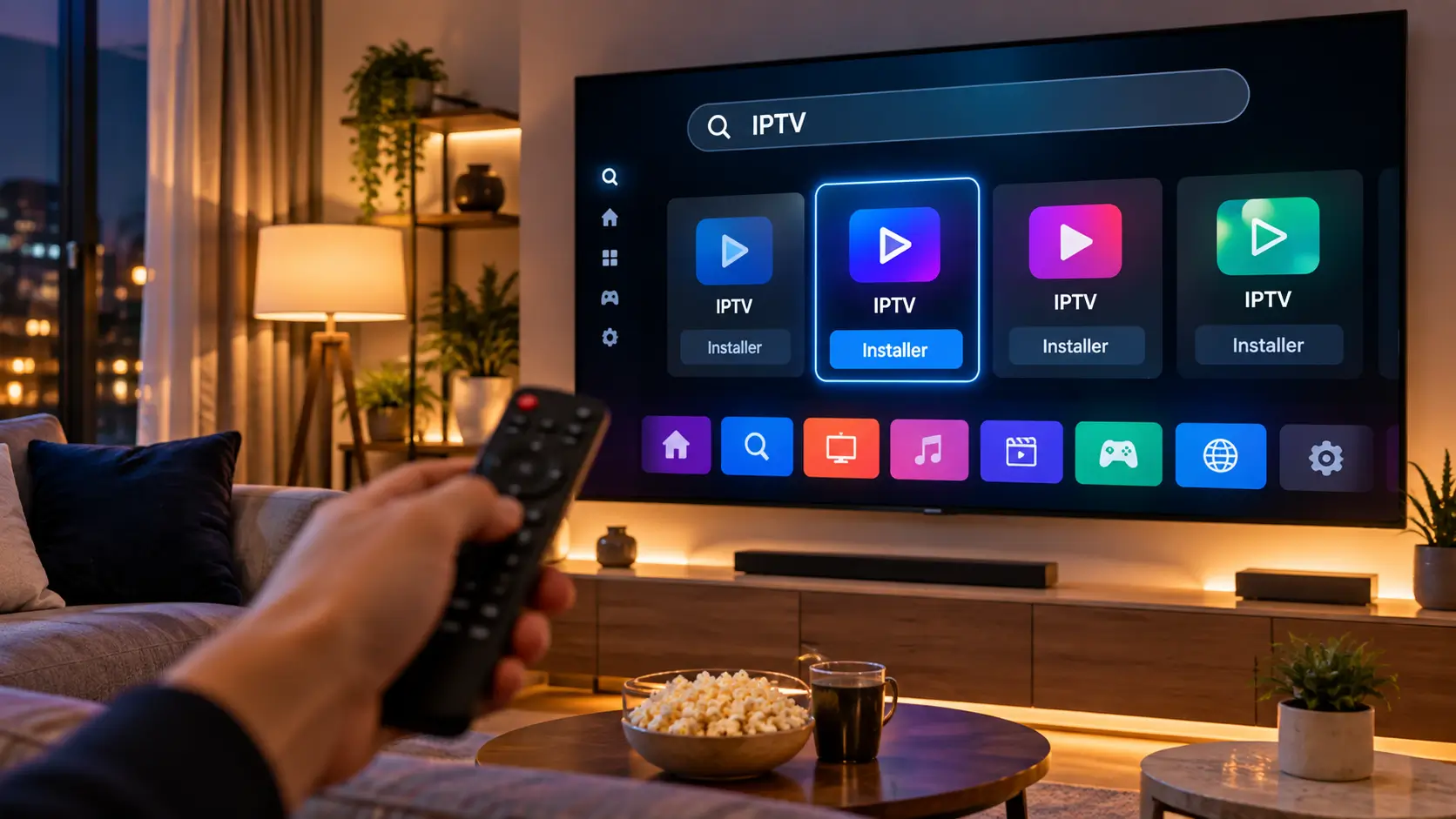
- Ouvrez le LG Content Store. Appuyez sur le bouton Accueil (la maison) de la télécommande, puis sélectionnez Apps ou LG Content Store.
- Recherchez un lecteur IPTV. Utilisez l'icône de recherche et tapez le nom de l'application, par exemple « Smart IPTV », « SS IPTV » ou « IBO Player ». Une recherche LG Content Store IPTV avec le seul mot « IPTV » affiche aussi les lecteurs proposés pour votre modèle.
- Vérifiez la fiche de l'application. Contrôlez l'éditeur, la date de mise à jour et le prix éventuel. Si l'application n'apparaît pas, elle n'est probablement pas proposée pour votre modèle ou votre pays.
- Installez l'application. Sélectionnez Installer et connectez-vous à votre compte LG si le téléviseur le demande.
- Ouvrez l'application. Elle apparaît dans la barre d'accueil ou dans la liste des applications.
- Acceptez les conditions d'utilisation affichées au premier lancement, s'il y en a.
- Passez à la configuration : selon l'application, saisie directe des identifiants ou ajout de la playlist depuis le site de l'éditeur (voir plus bas).
LG rappelle dans son aide en ligne que les applications disponibles dépendent de la région d'achat et du modèle du téléviseur. C'est la première chose à vérifier si une application citée dans un tutoriel reste introuvable.
Quelles applications IPTV utiliser sur une Smart TV LG ?
Voici les principales applications IPTV vérifiées sur le LG Content Store ou sur le site officiel de leur éditeur début octobre 2026.
| Application | Sur webOS | Connexion | Modèle économique | À savoir |
|---|---|---|---|---|
| Smart IPTV | webOS 3.0 et plus (version récente) | Playlist M3U envoyée depuis le site officiel | Activation unique de 5,49 € par TV | Simple et léger ; pas de formulaire Xtream dédié |
| SS IPTV | webOS 1.0 à 25, et NetCast | Playlists M3U, XSPF, ASX, PLS | Lecteur gratuit | Fiche LG peu mise à jour (2018) |
| IBO Player | Listé par l'éditeur pour LG webOS | Playlist ajoutée sur le site, via adresse MAC et clé | Essai de 7 jours, puis licence | Aucun remboursement après achat |
| IPTV Smarters Pro (version LG) | webOS 1.0 à 25 selon la fiche LG | Xtream Codes API | Gratuite | Fonctionne seulement si le serveur de votre service est enregistré auprès de l'éditeur |
Relevé effectué le 7 octobre 2026. La disponibilité réelle dépend de votre modèle et de votre pays : vérifiez toujours dans le LG Content Store de votre téléviseur.
Smart IPTV
Smart IPTV est l'un des lecteurs les plus anciens sur Smart TV. L'éditeur a publié en juillet 2026 une nouvelle version pour webOS 3.0 et plus, avec recherche de chaînes et gestion des favoris ; les téléviseurs plus anciens (webOS 1.0 à 2.0 et NetCast) conservent une version séparée. La playlist ne se saisit pas sur la TV : on l'envoie depuis la page « My List » du site officiel de Smart IPTV, à l'aide de l'adresse MAC affichée à l'écran. L'activation coûte 5,49 € une fois par téléviseur, sans aucune chaîne incluse.
SS IPTV
SS IPTV est un lecteur gratuit publié par SS IPTV Team. Sa fiche sur le LG Content Store France indique une compatibilité très large, de NetCast 2012 jusqu'aux modèles 2025 sous webOS 25, et la lecture des playlists M3U, XSPF, ASX et PLS. C'est une bonne option pour tester l'IPTV LG sans frais, avec une interface plus simple que les lecteurs récents.
IBO Player
IBO Player figure parmi les plateformes listées par son éditeur pour LG webOS. Après un essai de 7 jours, une licence est nécessaire. La playlist s'ajoute depuis le site officiel de l'éditeur grâce à l'adresse MAC et à la clé de l'appareil. Payez uniquement depuis ce site officiel : de nombreux sites « d'activation » non officiels utilisent le même nom.
IPTV Smarters Pro LG TV : ce qu'il faut vraiment savoir
Beaucoup d'utilisateurs recherchent « iptv smarters pro lg tv ». Une application IPTVSmartersPro, publiée par WHMCS Smarters, l'éditeur officiel, figure bien sur la fiche IPTV Smarters Pro du LG Content Store France, avec une compatibilité annoncée de webOS 1.0 à webOS 25.
Mais cette version LG diffère de la version Android. Sa fiche mentionne la connexion Xtream Codes API, et précise que les fournisseurs doivent enregistrer l'adresse de leur serveur auprès de l'éditeur pour qu'elle fonctionne. En pratique, l'IPTV Smarters Pro LG TV ne fonctionne donc qu'avec les services qui ont effectué cette démarche. Sa dernière mise à jour sur le LG Content Store date de juin 2024.
Si l'application refuse vos identifiants alors qu'ils fonctionnent ailleurs, c'est souvent la raison. Notre guide IPTV Smarters Pro ne fonctionne pas aide à distinguer ce cas d'une simple erreur de saisie.
Et TiviMate ? TiviMate est conçue pour Android TV et n'existe pas sur webOS. Pour l'utiliser avec une TV LG, il faut passer par un appareil externe (voir la section « Si l'application n'est pas disponible »).
Configurer IPTV sur LG avec M3U ou Xtream Codes
Une fois l'application installée, la configuration de l'IPTV LG consiste à lui indiquer où trouver vos contenus. Deux formats existent, et chaque application n'accepte pas forcément les deux.
Configuration avec M3U
Le lien M3U est une adresse unique qui pointe vers la liste de vos chaînes. Sur LG, deux cas se présentent :
- Ajout depuis un site web (Smart IPTV, IBO Player) : notez l'adresse MAC ou l'identifiant affiché par l'application sur la TV, ouvrez le site officiel de l'éditeur sur un ordinateur ou un téléphone, collez le lien M3U, donnez un nom à la playlist si demandé, puis validez. Redémarrez ensuite l'application sur la TV.
- Ajout depuis la TV (selon l'application) : choisissez l'option d'ajout de playlist par URL et saisissez le lien avec la télécommande.
Au chargement, l'application lit la liste, crée les groupes de chaînes et, si le lien EPG est inclus, récupère le guide des programmes. Une grosse playlist peut prendre un peu de temps sur les téléviseurs anciens.
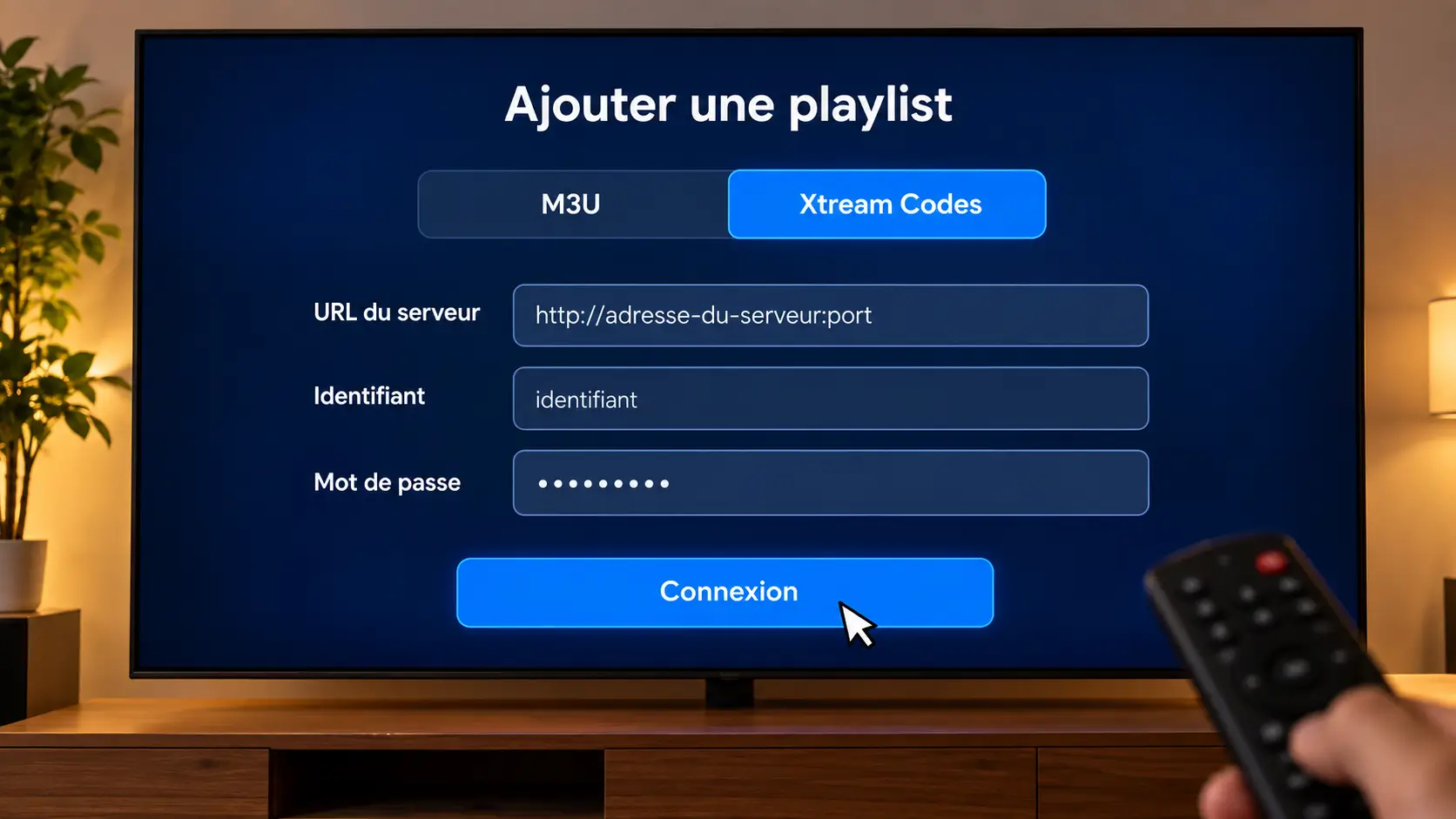
Configuration avec Xtream Codes
La connexion Xtream Codes utilise trois informations séparées, fournies par votre service :
- URL du serveur, au format
http://adresse-du-serveur:port(le port est indispensable s'il vous a été communiqué) ; - nom d'utilisateur ;
- mot de passe.
L'application se connecte alors au serveur et récupère d'elle-même les catégories, les films, les séries et, en général, le guide des programmes. C'est la méthode la plus confortable au quotidien, quand l'application la propose.
Astuce : taper une longue adresse avec la Magic Remote est fastidieux. Copiez vos identifiants depuis l'e-mail d'origine sur un téléphone ou un ordinateur lorsque l'application permet l'ajout par site web, et vérifiez chaque caractère.
Améliorer la qualité IPTV sur Smart TV LG
La qualité de l'IPTV LG dépend moins de l'application que de la connexion entre votre box et le téléviseur. Voici les réglages qui font la différence.
Préférer l'Ethernet
La plupart des TV LG ont un port réseau. Un câble offre une connexion bien plus stable que le Wi-Fi, surtout pour la 4K.
Wi-Fi 5 GHz
À défaut de câble, connectez la TV au réseau 5 GHz de votre box, si votre modèle le prend en charge : il est moins encombré que le 2,4 GHz.
Rapprocher la box
Murs épais et meubles dégradent le signal. Un répéteur ou un système mesh aide dans les grands logements.
Redémarrer vraiment
La mise en veille n'est pas un redémarrage. Débranchez la TV une minute, ou désactivez le démarrage rapide (Quick Start+) si votre modèle le propose.
Réglages de l'application
webOS ne permet pas de vider le cache d'une application. Utilisez les options de rechargement de la playlist ou de lecteur proposées par l'application, ou réinstallez-la.
Limiter les usages réseau
Téléchargements, sauvegardes et autres écrans en streaming partagent la même connexion. Coupez-les pendant un match.
Côté image, les modes « Cinéma » ou « Standard » sont souvent plus naturels pour la télévision en direct que le mode « Vif ». Si un flux saccade, testez une qualité inférieure lorsque votre service en propose plusieurs : si elle reste fluide, la limite vient de la connexion.
IPTV LG : problèmes fréquents et solutions
Application introuvable dans le LG Content Store
Elle n'est pas proposée pour votre modèle ou votre pays, ou le magasin n'est pas à jour.
→ Mettez à jour le logiciel de la TV, vérifiez le pays dans les paramètres, puis cherchez une autre application.
Application indisponible pour ce modèle
La fiche de l'application n'inclut pas votre version de webOS.
→ Choisissez une application compatible ou un appareil externe.
Identifiants refusés
Faute de frappe, espace en trop, accès expiré ou serveur non enregistré (cas d'IPTV Smarters Pro sur LG).
→ Recopiez les données depuis l'e-mail d'origine et testez-les sur un autre appareil.
La playlist M3U ne se charge pas
Lien mal copié, playlist trop lourde pour un ancien modèle ou envoi sur la mauvaise adresse MAC.
→ Vérifiez l'adresse MAC affichée par l'application et renvoyez la playlist.
Erreur de connexion Xtream
URL sans « http:// » ou sans port, ou lien M3U collé dans le champ serveur.
→ Saisissez uniquement l'adresse du serveur et son port dans ce champ.
Les chaînes ne se chargent pas
Accès expiré, limite d'appareils atteinte ou serveur indisponible.
→ Fermez l'application sur vos autres écrans et testez plus tard.
Buffering
Connexion instable ou saturée.
→ Passez en Ethernet, redémarrez la box et coupez les autres usages réseau.
Écran noir
Une seule chaîne noire : flux indisponible. Toutes : format non pris en charge par la TV ou accès expiré.
→ Testez plusieurs chaînes, puis le même contenu sur un autre appareil.
EPG absent
Guide non fourni, pas encore chargé, ou date et fuseau horaire incorrects.
→ Vérifiez l'heure de la TV et rechargez le guide dans l'application.
L'application plante
Mémoire saturée ou version obsolète.
→ Débranchez la TV une minute, puis supprimez et réinstallez l'application.
Pas de connexion Internet
Réseau Wi-Fi perdu ou box à redémarrer.
→ Paramètres réseau de la TV : relancez le test de connexion.
webOS ou application obsolète
Une mise à jour manquante peut bloquer le magasin ou l'application.
→ Assistance › Mise à jour du logiciel, puis mettez à jour les applications.
Pour tout problème d'IPTV LG, gardez ce réflexe : si vos identifiants fonctionnent sur un téléphone ou un ordinateur mais pas sur la TV, le problème vient du téléviseur ou de l'application, pas de votre compte.
Si l'application IPTV n'est pas disponible sur votre TV LG
Si l'IPTV LG reste impossible sur votre modèle, souvent ancien, ou si aucune application ne vous convient, la solution la plus simple consiste à brancher un petit appareil sur un port HDMI du téléviseur :
- Fire TV Stick sous Fire OS : large choix de lecteurs, dont TiviMate. Suivez notre guide pour installer IPTV sur Fire TV Stick et vérifiez d'abord que votre modèle n'est pas sous Vega OS.
- Box Android TV ou Google TV : accès au Google Play et à la plupart des lecteurs IPTV.
- Autre appareil de streaming compatible, déjà présent chez vous.
Vous équipez aussi d'autres écrans ? Les étapes pour Android, iPhone et PC sont rassemblées dans notre guide d'installation IPTV, et les propriétaires de téléviseurs Tizen trouveront la marche à suivre pour l'IPTV sur Samsung Smart TV.
Légalité et utilisation responsable
L'IPTV est une technologie : une façon de diffuser la télévision par Internet, utilisée aussi par les opérateurs et les chaînes officielles. Une application IPTV pour LG n'est qu'un lecteur : utiliser l'IPTV LG n'a donc rien d'illégal en soi.
La légalité dépend des contenus et des droits détenus par le service que vous utilisez. Il appartient à chacun de choisir des services et des playlists disposant des droits nécessaires. RoyalIPTV.fr ne fournit aucune instruction permettant de contourner des protections ou d'accéder illégalement à des contenus.
FAQ
Peut-on installer IPTV sur une Smart TV LG ?
Oui. L'IPTV LG passe par un lecteur installé depuis le LG Content Store, à condition qu'il soit compatible avec votre modèle et proposé dans votre pays. Vous aurez ensuite besoin d'un lien M3U ou d'identifiants Xtream Codes fournis par votre service.
Quelle application IPTV fonctionne sur LG webOS ?
Smart IPTV (webOS 3.0 et plus pour la version récente), SS IPTV, IBO Player et la version LG d'IPTV Smarters Pro sont disponibles sur webOS. La meilleure application IPTV LG dépend de votre modèle et du format fourni par votre service (M3U ou Xtream Codes).
IPTV Smarters Pro fonctionne-t-il sur LG Smart TV ?
Une version LG publiée par WHMCS Smarters existe sur le LG Content Store, avec connexion Xtream Codes. Elle ne fonctionne toutefois qu'avec les services dont le serveur est enregistré auprès de l'éditeur, et la version Android (APK) ne peut pas être installée sur webOS.
Comment ajouter une playlist M3U sur LG ?
Avec Smart IPTV ou IBO Player, notez l'adresse MAC affichée par l'application, puis ajoutez le lien M3U sur le site officiel de l'éditeur et redémarrez l'application. D'autres lecteurs permettent de saisir l'URL directement sur la TV.
Peut-on utiliser Xtream Codes sur une TV LG ?
Oui, si l'application le propose, comme la version LG d'IPTV Smarters Pro. Saisissez l'URL du serveur avec son port, votre identifiant et votre mot de passe. Smart IPTV, lui, fonctionne avec des playlists M3U.
Pourquoi mon application IPTV ne fonctionne-t-elle plus sur LG ?
Les causes les plus fréquentes sont un accès expiré, une mise à jour de webOS ou de l'application, une playlist renvoyée sur la mauvaise adresse MAC ou une connexion instable. Débranchez la TV une minute, mettez tout à jour et testez vos identifiants sur un autre appareil.
Que faire si l'application IPTV n'est pas disponible dans LG Content Store ?
Vérifiez la mise à jour du logiciel et le pays configuré, puis essayez une autre application compatible. Si aucune ne convient, un Fire TV Stick sous Fire OS ou une box Android TV branchée en HDMI reste la solution la plus simple.
Conclusion
L'IPTV LG fonctionne bien à condition de partir du bon point : votre modèle et votre version de webOS. Cherchez ensuite un lecteur compatible dans le LG Content Store (Smart IPTV, SS IPTV, IBO Player ou la version LG d'IPTV Smarters Pro selon votre service), puis configurez-le avec votre lien M3U ou vos identifiants Xtream Codes. Et si votre téléviseur est trop ancien, un appareil HDMI externe règle la question en quelques minutes.
Votre TV LG est prête ? Découvrez et choisissez celle qui correspond au nombre d'écrans de votre foyer.
Voir les formules