

IPTV Android TV : installer une application IPTV sur box Android, Google TV et Nvidia Shield
Box Android, Google TV, Xiaomi ou Nvidia Shield : comment installer un lecteur, le configurer en M3U ou Xtream Codes et obtenir une lecture fluide.
L'IPTV Android TV est l'une des façons les plus souples de regarder la télévision par Internet. Une box android tv donne accès au Google Play, accepte la plupart des lecteurs IPTV du marché et se branche sur n'importe quel téléviseur équipé d'un port HDMI.
Encore faut-il savoir quel appareil vous avez réellement, quelle application installer, et comment régler le lecteur pour éviter les coupures. Ce guide reprend chaque étape, de l'installation à la configuration, puis les réglages qui font vraiment la différence au quotidien.
À retenir
- Android TV et Google TV acceptent les applications du Google Play, et l'installation hors magasin reste possible avec quelques précautions.
- Une application IPTV est un lecteur : elle ne fournit aucune chaîne.
- La configuration se fait avec un lien M3U ou des identifiants Xtream Codes.
- Le décodage matériel et une connexion stable comptent plus que l'application elle-même.
Android TV, Google TV et box Android : quelles différences ?
Ces trois termes sont souvent mélangés, alors qu'ils ne désignent pas la même chose. La différence a des conséquences directes sur les applications disponibles.
| Type | Ce que c'est | Magasin | Exemples |
|---|---|---|---|
| Android TV | La version d'Android conçue par Google pour les téléviseurs, pilotable à la télécommande | Google Play complet | Nvidia Shield TV, certains téléviseurs |
| Google TV | Une interface plus récente, construite sur Android TV, centrée sur les recommandations | Google Play complet | Xiaomi TV Box S (3e génération), téléviseurs récents |
| Box Android « générique » | Un boîtier sous Android classique (version téléphone), sans certification Android TV | Variable, parfois absent ou incomplet | Box d'entrée de gamme vendues sans marque connue |
Pour l'IPTV Android TV, la règle est simple : un appareil certifié Android TV ou Google TV reçoit les mises à jour de sécurité, propose le Google Play complet et fonctionne avec la télécommande. Une box « générique » peut faire l'affaire, mais son magasin d'applications, ses mises à jour et sa stabilité sont beaucoup moins prévisibles.
Quels appareils sont compatibles avec IPTV Android TV ?
Tous les appareils sous Android TV ou Google TV peuvent accueillir l'IPTV Android TV. Leurs différences tiennent surtout à la puissance, à la mémoire et à la connectique.
Xiaomi TV Box S
Côté IPTV Xiaomi, la TV Box S de 3e génération fonctionne sous Google TV, avec 2 Go de mémoire vive et 32 Go de stockage, le Wi-Fi 6 et la 4K HDR (Dolby Vision, HDR10+). Point important : d'après la fiche officielle de la Xiaomi TV Box S (3e génération), elle ne dispose pas de port Ethernet. La qualité du Wi-Fi est donc déterminante.
Nvidia Shield TV
Pour l'IPTV Nvidia Shield, la Shield TV Pro reste une référence. Selon la page officielle NVIDIA de la Shield TV Pro, elle tourne sous Android TV (Android 11), avec 3 Go de mémoire vive, un port Ethernet Gigabit, deux ports USB 3.0 et un upscaling par IA. Sa puissance la rend à l'aise avec les grosses listes de chaînes et les flux 4K.
Téléviseurs Android TV et Google TV
Plusieurs fabricants (Sony, TCL, Philips, Hisense selon les modèles et les années) proposent des téléviseurs sous Android TV ou Google TV. Dans ce cas, aucune box n'est nécessaire : le lecteur s'installe directement sur la TV. Vérifiez simplement que le menu d'accueil propose bien le Google Play.
Autres box Android
Le Chromecast avec Google TV et d'autres boîtiers certifiés fonctionnent de la même manière. Pour les box génériques, privilégiez au minimum 2 Go de mémoire vive et un port Ethernet si votre box Internet est proche du téléviseur.
Et le Fire TV Stick ? Il repose aussi sur Android (Fire OS), mais avec le magasin d'Amazon et des règles différentes, et les modèles récents sous Vega OS n'acceptent plus les applications externes. Tout est détaillé dans notre guide IPTV Fire TV Stick.
Installer une application IPTV depuis Google Play
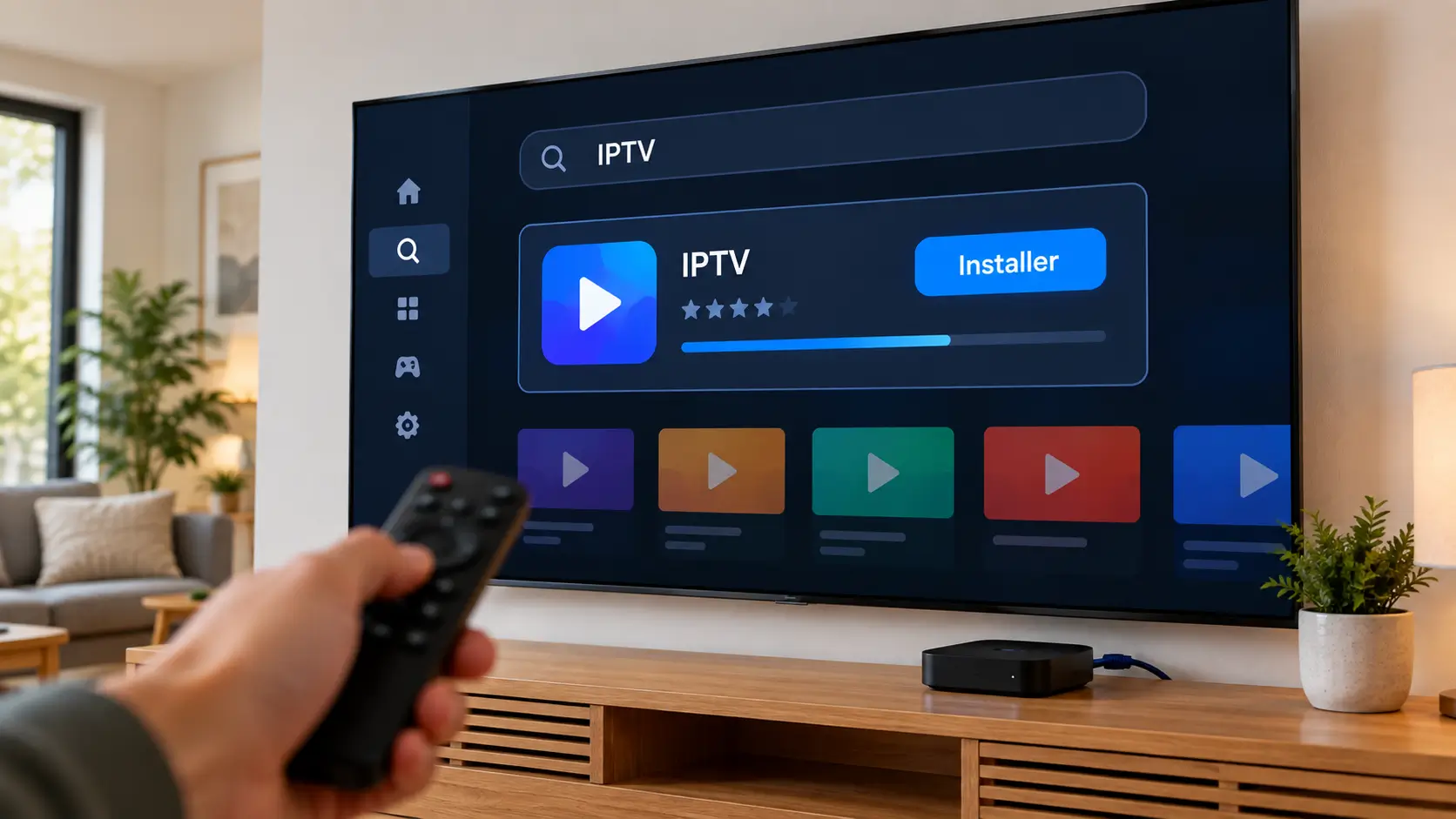
C'est la méthode à privilégier pour installer l'IPTV Android TV : elle est sûre, et les mises à jour se font automatiquement.
- Ouvrez le Google Play depuis l'écran d'accueil (sur Google TV, passez par l'onglet « Applications »).
- Recherchez le lecteur souhaité avec la loupe ou la recherche vocale.
- Vérifiez le développeur sur la fiche : plusieurs applications reprennent des noms connus pour profiter de leur notoriété.
- Installez l'application, puis ouvrez-la depuis la liste des applications.
- Passez à la configuration avec votre lien M3U ou vos identifiants Xtream Codes.
Quelle application IPTV Android TV choisir ?
TiviMate est l'exemple type d'application IPTV Android TV disponible sur Google Play : publiée par Armobsoft FZE, elle est conçue pour la télécommande, accepte les formats M3U, Xtream Codes et Stalker Portal, et propose des fonctions avancées en achat intégré (replay, enregistrement, multivue). D'autres lecteurs comme Smart IPTV ou IBO Player existent aussi sur Android. Notre comparatif des meilleures applications IPTV détaille leurs points forts et leurs limites selon l'appareil.
Installer une application IPTV hors Google Play en toute sécurité
Certains lecteurs ne sont pas sur le Google Play. C'est le cas d'IPTV Smarters Pro, retiré du magasin de Google : sa version pour IPTV Smarters Pro Android TV s'installe depuis le site officiel de son éditeur. Android TV le permet, à condition d'autoriser l'installation au cas par cas.
- Installez un outil de téléchargement depuis le Google Play, par exemple Downloader (éditée par AFTVnews), ou un gestionnaire de fichiers.
- Activez les options pour les développeurs si votre appareil le demande : Paramètres › Système › À propos, puis appuyez plusieurs fois sur « Build de l'OS Android TV » jusqu'au message de confirmation.
- Téléchargez le fichier depuis le site officiel de l'éditeur, en vérifiant soigneusement l'adresse.
- Autorisez l'installation quand Android TV le demande : un message ouvre directement le réglage permettant d'autoriser cette seule application à installer des fichiers.
- Installez, puis retirez l'autorisation une fois l'opération terminée.
Les intitulés exacts varient selon le fabricant et la version d'Android. La procédure complète, écran par écran, figure dans notre article sur l'installation d'IPTV Smarters Pro.
Sécurité : n'installez jamais de version « modifiée », « premium débloquée » ou trouvée sur un site de téléchargement inconnu. Ces fichiers peuvent contenir des logiciels malveillants et accéder à votre réseau domestique. En cas de doute, choisissez un lecteur disponible sur le Google Play.
Configurer votre IPTV avec M3U ou Xtream Codes
Pour regarder l'IPTV sur Android TV, il faut ensuite indiquer au lecteur où trouver vos contenus. Ces informations sont toujours fournies par votre service, jamais par l'application.
Configuration avec M3U
Le lien M3U est une adresse unique qui pointe vers la liste des chaînes. Dans le lecteur, choisissez l'ajout de playlist par URL, donnez-lui un nom, puis collez le lien. L'application charge la liste, crée les groupes de chaînes et récupère le guide des programmes s'il est inclus ; sinon, ajoutez l'URL EPG fournie par votre service.
Configuration avec Xtream Codes
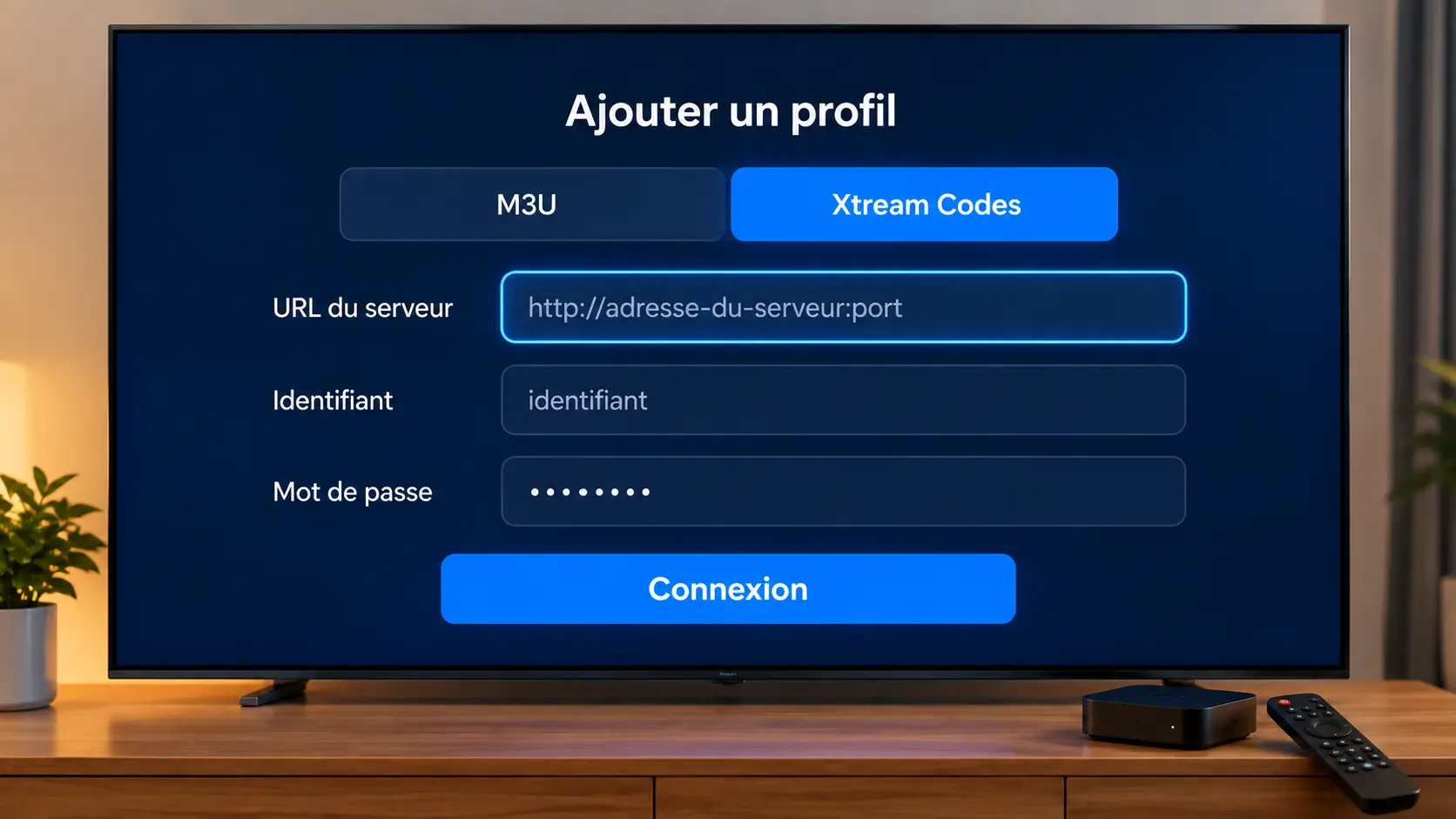
La connexion Xtream Codes repose sur trois champs :
- URL du serveur, au format
http://adresse-du-serveur:port; - identifiant ;
- mot de passe.
Le lecteur récupère alors les chaînes, les films, les séries et généralement l'EPG. C'est la méthode la plus confortable pour un lecteur IPTV Android TV, car les contenus sont mieux organisés et les mises à jour plus rapides.
Astuce saisie : taper une longue URL à la télécommande est fastidieux. L'application Google TV sur smartphone propose un clavier à distance pour les appareils Google TV, et certains lecteurs permettent d'ajouter la playlist depuis un ordinateur. Vérifiez ensuite chaque caractère : un espace en trop suffit à bloquer la connexion.
Régler le décodage matériel et les paramètres vidéo
Le décodage est l'étape où l'appareil transforme le flux reçu en image. C'est souvent là que se joue la fluidité de l'IPTV Android TV.
Décodage matériel
Utilise la puce vidéo de l'appareil. C'est le réglage le plus efficace sur une box récente, notamment pour le H.265 (HEVC) et la 4K.
Décodage logiciel
Utilise le processeur. Plus lent, mais il dépanne quand un flux reste noir ou affiche des artefacts en décodage matériel.
Fréquence d'images
Certains appareils proposent d'adapter la fréquence d'affichage au contenu. Activée, elle réduit les saccades sur les images en mouvement ; si l'écran clignote au changement de chaîne, désactivez-la.
Résolution de sortie
Réglez la box sur la résolution réelle de votre téléviseur. Forcer la 4K sur une TV Full HD n'apporte rien et peut alourdir la lecture.
Les noms de ces options varient selon le lecteur : « Décodeur », « Lecteur vidéo », « Matériel / Logiciel », parfois « HW+ ». Changez un seul réglage à la fois, puis testez sur plusieurs chaînes avant de conclure.
Wi-Fi ou Ethernet : quelle connexion choisir ?
Pour une box Android IPTV, la stabilité du réseau compte davantage que la vitesse affichée par un test de débit.
- Ethernet : le choix le plus fiable dès que la box Internet est proche du téléviseur. Le câble supprime les interférences et les variations de signal, idéal pour le sport en direct.
- Wi-Fi 5 GHz : plus rapide et moins encombré que le 2,4 GHz, mais il porte moins loin et traverse moins bien les murs.
- Wi-Fi 2,4 GHz : meilleure portée, mais très sollicité par les appareils du voisinage. À éviter pour la 4K si une alternative existe.
- Appareils sans port Ethernet (comme la Xiaomi TV Box S de 3e génération) : placez la box Internet au plus près, ou utilisez un répéteur ou un système mesh.
Passer du Wi-Fi au câble est souvent le changement qui améliore le plus une IPTV Android TV qui coupe régulièrement.
Problèmes fréquents avec IPTV Android TV
Voici les pannes les plus courantes de l'IPTV Android TV, avec la solution à tester en premier pour chacune.
Buffering
Connexion instable, réseau saturé ou flux très sollicité.
→ Passez en Ethernet ou en 5 GHz, redémarrez la box Internet et testez une qualité inférieure.
Écran noir
Une seule chaîne : flux indisponible. Plusieurs : décodage inadapté au format.
→ Basculez entre décodage matériel et logiciel.
Erreur de lecture
Format non pris en charge ou flux interrompu côté serveur.
→ Testez la même chaîne dans un autre lecteur pour isoler la cause.
L'application plante
Mémoire saturée ou version obsolète.
→ Paramètres › Applications › votre lecteur › Vider le cache. Évitez « Effacer les données », qui supprime vos profils.
Connexion refusée
Identifiants mal saisis, URL sans port ou accès expiré.
→ Recopiez vos informations depuis l'e-mail d'origine.
Pas de connexion Internet
Wi-Fi perdu après une mise à jour ou un redémarrage de la box Internet.
→ Paramètres › Réseau : reconnectez-vous et vérifiez l'adresse IP.
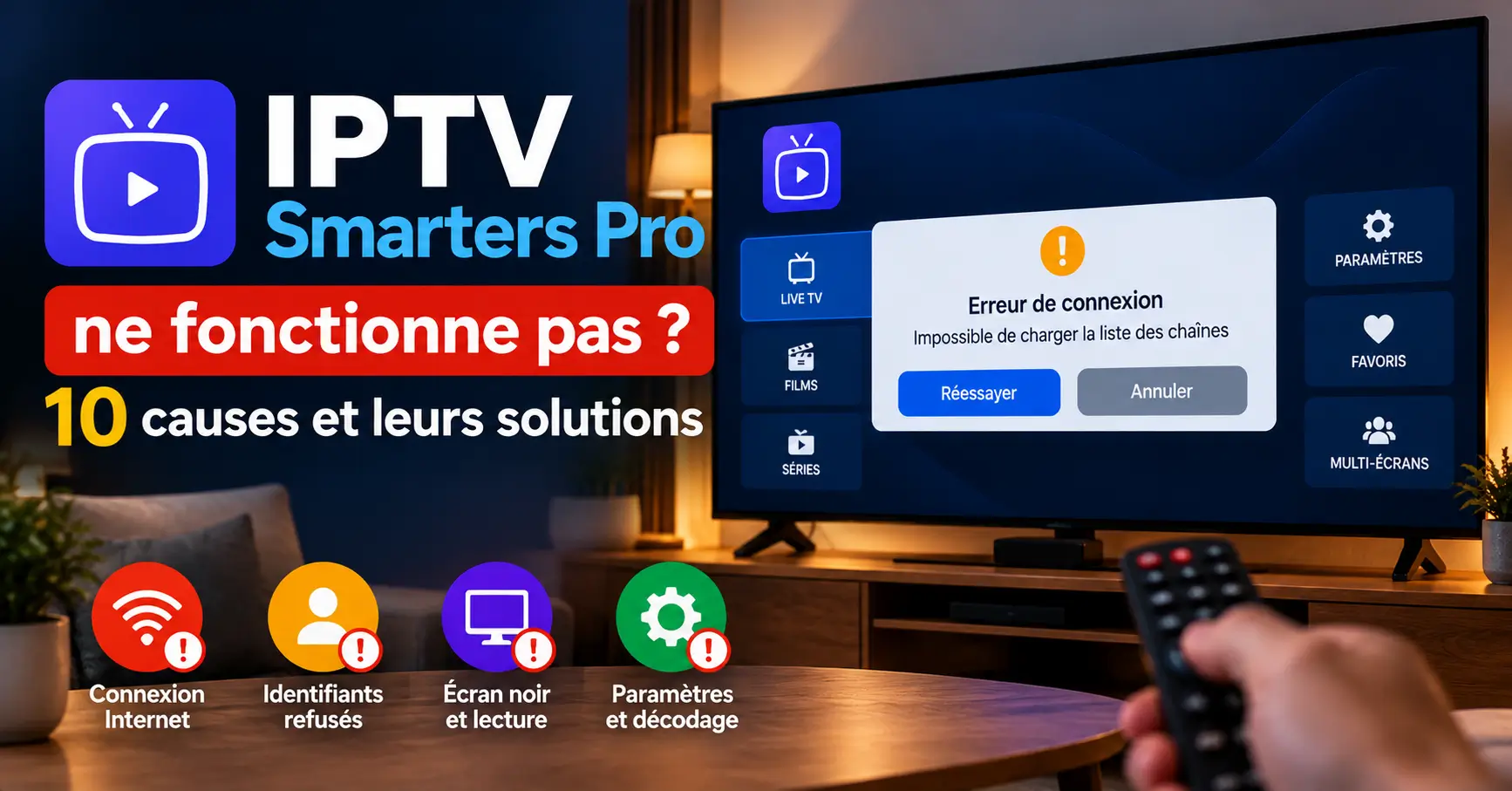
Si vous utilisez IPTV Smarters Pro et que l'erreur persiste, notre guide « IPTV Smarters Pro ne fonctionne pas » détaille le diagnostic cause par cause. Pour tous les autres écrans de la maison, notre guide d'installation IPTV rassemble les procédures.
Conseils pour une IPTV Android TV stable au quotidien
- Redémarrez la box une fois par semaine : la mise en veille ne libère pas la mémoire.
- Gardez au moins 1 à 2 Go de stockage libre.
- Désinstallez les applications inutilisées qui tournent en arrière-plan.
- Mettez à jour le système et le lecteur dès qu'une version est disponible.
IPTV Android TV et légalité
Android TV et les applications IPTV sont des technologies : des systèmes et des lecteurs, sans contenu propre. Leur usage n'a rien d'illégal en soi. La légalité dépend des contenus diffusés et des droits détenus par le service utilisé. Il appartient à chacun de choisir des services et des contenus autorisés.
FAQ sur IPTV Android TV
Quelle application IPTV choisir sur Android TV ?
TiviMate est l'une des plus complètes sur Android TV et s'installe depuis le Google Play. IPTV Smarters Pro convient si vous voulez la même interface sur tous vos appareils, mais il s'installe depuis le site de son éditeur.
Peut-on installer une application IPTV sur une box Android ?
Oui. Sur une box certifiée Android TV ou Google TV, installez le lecteur depuis le Google Play. Sur une box générique, vérifiez d'abord que le Google Play est présent et à jour.
IPTV fonctionne-t-il sur Google TV ?
Oui. Côté Google TV IPTV, rien ne change : Google TV repose sur Android TV et donne accès au même Google Play, les lecteurs IPTV y fonctionnent de la même façon, avec la même configuration M3U ou Xtream Codes.
Comment configurer une playlist M3U sur Android TV ?
Dans le lecteur, choisissez l'ajout de playlist par URL, collez le lien M3U fourni par votre service, nommez la playlist et validez. Ajoutez l'URL EPG si le guide ne s'affiche pas automatiquement.
M3U ou Xtream Codes : lequel choisir ?
Si votre service fournit les deux, préférez Xtream Codes : films, séries et guide des programmes sont mieux organisés. Le M3U reste utile pour les lecteurs qui n'acceptent que ce format.
Pourquoi IPTV bufferise sur Android TV ?
Le plus souvent à cause d'un Wi-Fi instable, d'un réseau saturé ou d'un décodage inadapté. Passez en Ethernet ou en 5 GHz, redémarrez la box et testez l'autre mode de décodage.
Ethernet est-il meilleur que le Wi-Fi pour IPTV ?
Oui, dans la grande majorité des cas : le câble offre une connexion plus stable, sans interférences. Si votre appareil n'a pas de port Ethernet, privilégiez le Wi-Fi 5 GHz près de la box Internet.
Conclusion
Réussir son IPTV Android TV tient en trois étapes : un appareil certifié Android TV ou Google TV, un lecteur installé de préférence depuis le Google Play, puis une configuration en Xtream Codes ou M3U. Ajoutez une connexion Ethernet ou un Wi-Fi 5 GHz et le bon mode de décodage, et la plupart des problèmes de lecture disparaissent.
Vous recherchez également une offre adaptée à la Belgique ? Découvrez notre page dédiée à l’IPTV Belgique.
Vous avez déjà une box Android TV prête à l'emploi ? Consultez nos formules IPTV et choisissez l'abonnement IPTV adapté au nombre d'écrans de votre foyer.
Voir les formules
Un commentaire