
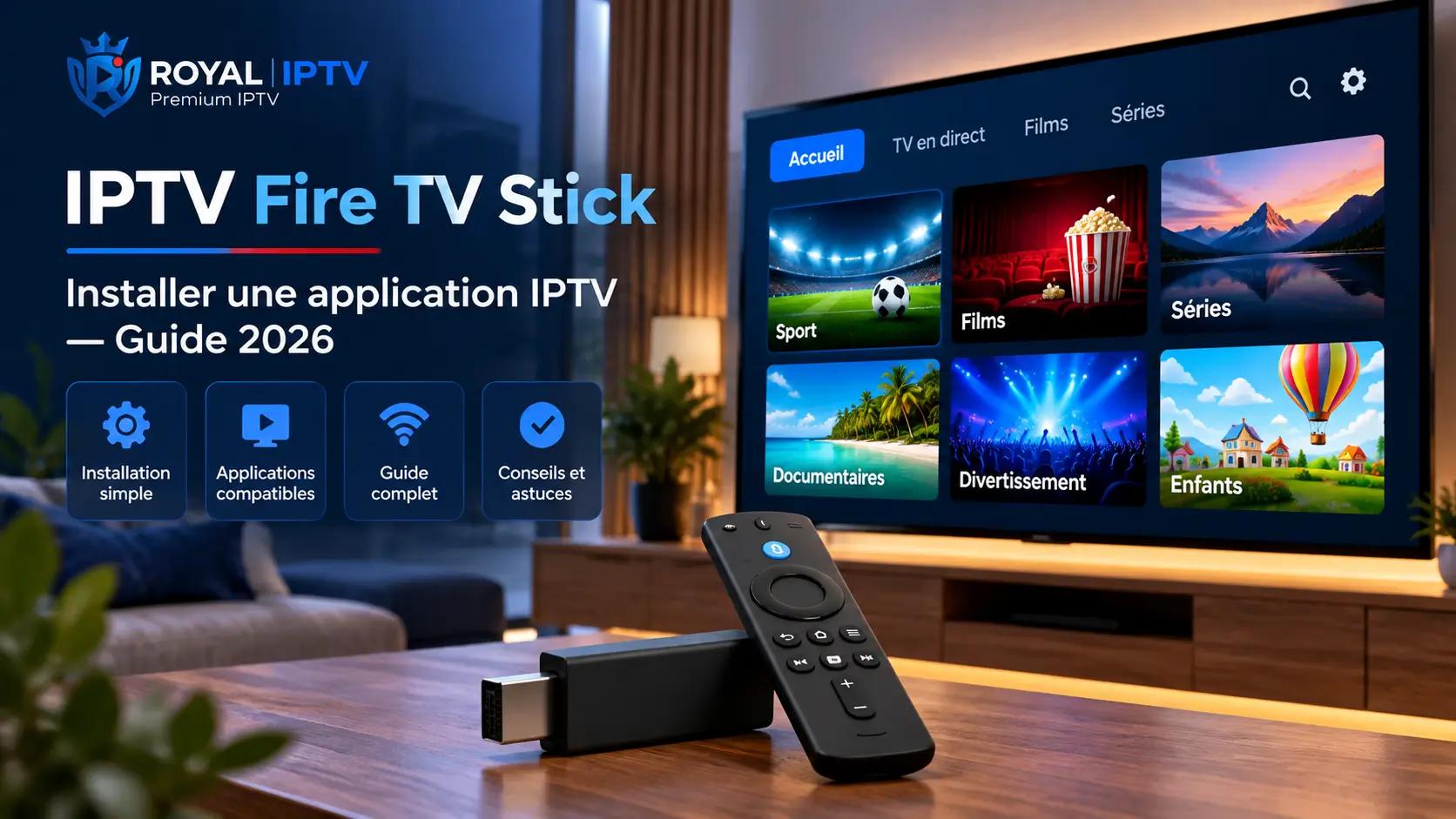
Guide Fire TV
Modèles compatibles, installation pas à pas, configuration M3U ou Xtream et solutions aux coupures : tout ce qu'il faut savoir pour utiliser une application IPTV sur Amazon Fire TV en 2026.
Vous voulez utiliser l'IPTV sur Fire TV Stick ? Bonne nouvelle : sur la plupart des modèles, c'est possible en quelques minutes. Il suffit d'installer une application IPTV compatible (un « lecteur »), puis d'y saisir les informations d'accès fournies par votre service, sous forme de lien M3U ou d'identifiants Xtream.
Une nuance est toutefois devenue essentielle en 2026 : tous les Fire TV Stick ne fonctionnent plus avec le même système. Les modèles sous Fire OS acceptent les applications installées en dehors de l'Amazon Appstore, alors que les modèles récents sous Vega OS se limitent aux applications de l'Appstore. Avant de suivre un tutoriel IPTV Fire TV Stick, il faut donc d'abord savoir quel système équipe votre appareil.
À retenir
- Fire TV Stick HD (2024), 4K Plus, 4K Max et Fire TV Cube tournent sous Fire OS : l'installation d'applications hors Appstore y reste possible.
- Fire TV Stick 4K Select et le nouveau Fire TV Stick HD de 2026 tournent sous Vega OS : seules les applications de l'Amazon Appstore peuvent être installées.
- L'application IPTV n'est qu'un lecteur. Les chaînes et contenus dépendent du service auquel vous êtes abonné.
- Pour une lecture fluide, la qualité de la connexion compte souvent plus que l'application elle-même.
IPTV sur Fire TV Stick : de quoi parle-t-on ?
L'IPTV (Internet Protocol Television) désigne la diffusion de programmes télévisés et de vidéos par Internet plutôt que par l'antenne, le câble ou le satellite. Le Fire TV Stick d'Amazon est une petite clé HDMI qui se branche sur le téléviseur et donne accès à des applications de streaming.
Quand on parle d'IPTV Fire TV Stick, trois éléments distincts entrent en jeu. Les confondre est la première source d'erreurs lors de l'installation :
L'appareil
Le Fire TV Stick, avec son système (Fire OS ou Vega OS). C'est lui qui détermine les applications installables.
L'application
Le lecteur IPTV. Il lit une playlist ou se connecte à un serveur, mais ne fournit aucune chaîne par lui-même.
Le service
Le fournisseur qui met à disposition les contenus et communique les informations d'accès (M3U ou Xtream).
Quels Fire TV Stick sont compatibles avec une application IPTV ?
Depuis fin 2025, Amazon commercialise deux familles d'appareils sous le même nom « Fire TV Stick ». Les boîtes se ressemblent, mais le système n'est pas le même, et cela change tout pour l'installation d'une application IPTV.
| Modèle | Système | Applications hors Appstore |
|---|---|---|
| Fire TV Stick HD (1re génération, 2024) | Fire OS | Possible |
| Fire TV Stick 4K Plus | Fire OS | Possible |
| Fire TV Stick 4K Max | Fire OS | Possible |
| Fire TV Cube (génération actuelle) | Fire OS | Possible |
| Téléviseurs avec Fire TV intégré | Fire OS | Possible (selon le modèle) |
| Fire TV Stick 4K Select (2025) | Vega OS | Non : Amazon Appstore uniquement |
| Fire TV Stick HD (2e génération, 2026) | Vega OS | Non : Amazon Appstore uniquement |
Liste établie à partir des informations publiées en 2026. La disponibilité des modèles varie selon les pays ; vérifiez toujours le système de votre propre appareil.
Comment savoir si mon Fire TV Stick est sous Fire OS ou Vega OS ?
Le plus simple est de regarder directement dans les réglages : Paramètres › Mon Fire TV › À propos. Sur un appareil Fire OS, la version affichée mentionne « Fire OS » suivi d'un numéro commençant généralement par 5, 6, 7, 8 ou 14. Sur un appareil Vega OS, le numéro de version commence par « 1. ».
Ce que change Vega OS
Vega OS est le nouveau système d'Amazon basé sur Linux, et non plus sur Android. Conséquences concrètes :
- les applications Android (fichiers APK) ne peuvent pas y être installées ;
- seules les applications proposées dans l'Amazon Appstore sont disponibles ;
- l'application Downloader et les méthodes d'installation « hors magasin » ne fonctionnent pas.
Sur un modèle Vega OS, vous pouvez donc utiliser un lecteur IPTV uniquement s'il existe une version compatible dans l'Appstore de votre pays.
Avant d'acheter un nouveau Fire TV Stick : Amazon a annoncé qu'à partir du Fire TV Stick 4K Select, tous les futurs Fire TV Stick fonctionneront sous Vega OS. Les appareils déjà sous Fire OS ne sont pas concernés et continuent de recevoir des mises à jour. Si vous tenez à pouvoir choisir librement votre lecteur IPTV, un modèle Fire OS (4K Plus ou 4K Max) offre aujourd'hui plus de souplesse.
Ce qu'il faut avant de commencer
Avant de configurer votre IPTV Fire TV Stick, quelques vérifications rapides évitent la plupart des blocages :
- Le Fire TV Stick est branché et configuré sur un port HDMI du téléviseur, de préférence avec l'adaptateur secteur fourni plutôt qu'un port USB du téléviseur.
- Une connexion Internet stable en Wi-Fi ou, si possible, en Ethernet via un adaptateur compatible.
- Un compte Amazon associé à l'appareil, nécessaire pour télécharger des applications depuis l'Appstore.
- Le système de l'appareil identifié (Fire OS ou Vega OS), comme expliqué plus haut.
- Une application IPTV compatible avec votre modèle, issue de l'Appstore ou de la source officielle de son éditeur.
- Vos informations d'accès : lien M3U, ou URL serveur + identifiant + mot de passe pour une connexion Xtream.
- Un peu d'espace de stockage libre : les clés d'entrée de gamme disposent d'une mémoire limitée.
Si vous configurez plusieurs appareils à la maison, notre guide d'installation IPTV par appareil regroupe les procédures pour Smart TV, Android, iPhone, PC et box MAG.
Comment installer une application IPTV sur Fire TV Stick ?
Deux cas de figure se présentent. Si votre lecteur IPTV est disponible dans l'Amazon Appstore, l'installation est aussi simple que pour Netflix ou YouTube, sur tous les modèles. S'il ne l'est pas, l'installation depuis la source officielle de l'éditeur reste possible, mais uniquement sur un Fire TV Stick sous Fire OS, grâce à l'application Downloader.
Étape 1 : chercher d'abord l'application dans l'Amazon Appstore
Depuis l'écran d'accueil, utilisez la loupe de recherche (ou la commande vocale Alexa) et saisissez le nom exact du lecteur souhaité. Si l'application apparaît, sélectionnez Télécharger ou Obtenir, puis passez directement à l'étape 7. C'est la méthode la plus sûre et la seule possible sous Vega OS.
Étape 2 : ouvrir les paramètres du Fire TV Stick
Si l'application n'est pas dans l'Appstore et que votre appareil est sous Fire OS, ouvrez Paramètres (icône en forme d'engrenage), puis Mon Fire TV. Sur un téléviseur avec Fire TV intégré, le menu peut s'appeler « Appareil et logiciels ».
Étape 3 : afficher les options pour les développeurs
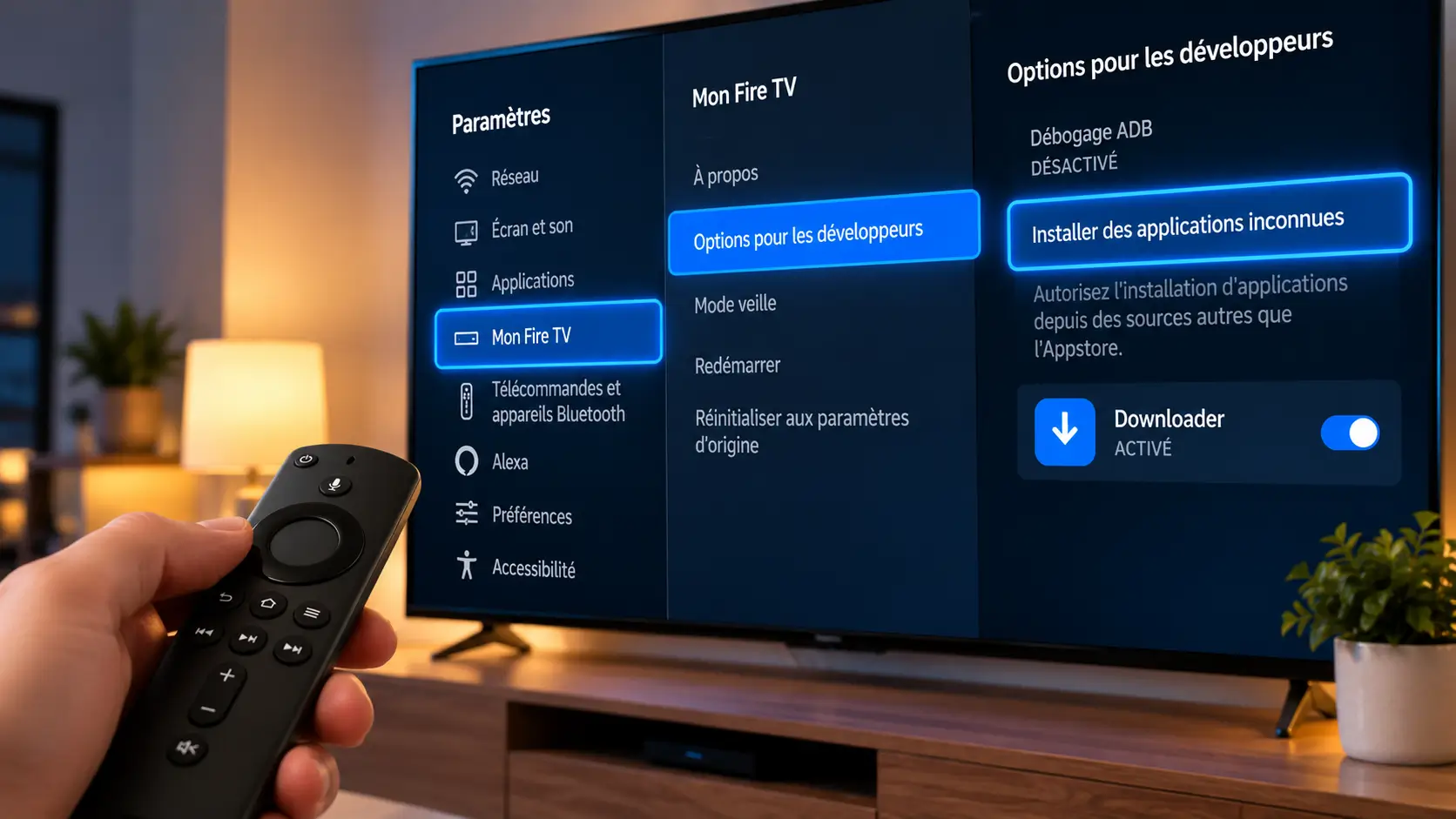
Sur les versions récentes de Fire OS, le menu Options pour les développeurs est masqué par défaut. Pour l'afficher, ouvrez Mon Fire TV › À propos, placez-vous sur le nom de votre appareil (par exemple « Fire TV Stick 4K Max ») et appuyez 7 fois sur le bouton central de la télécommande. Un message confirme l'activation ; revenez en arrière, le menu apparaît désormais dans « Mon Fire TV ».
Étape 4 : installer Downloader depuis l'Amazon Appstore
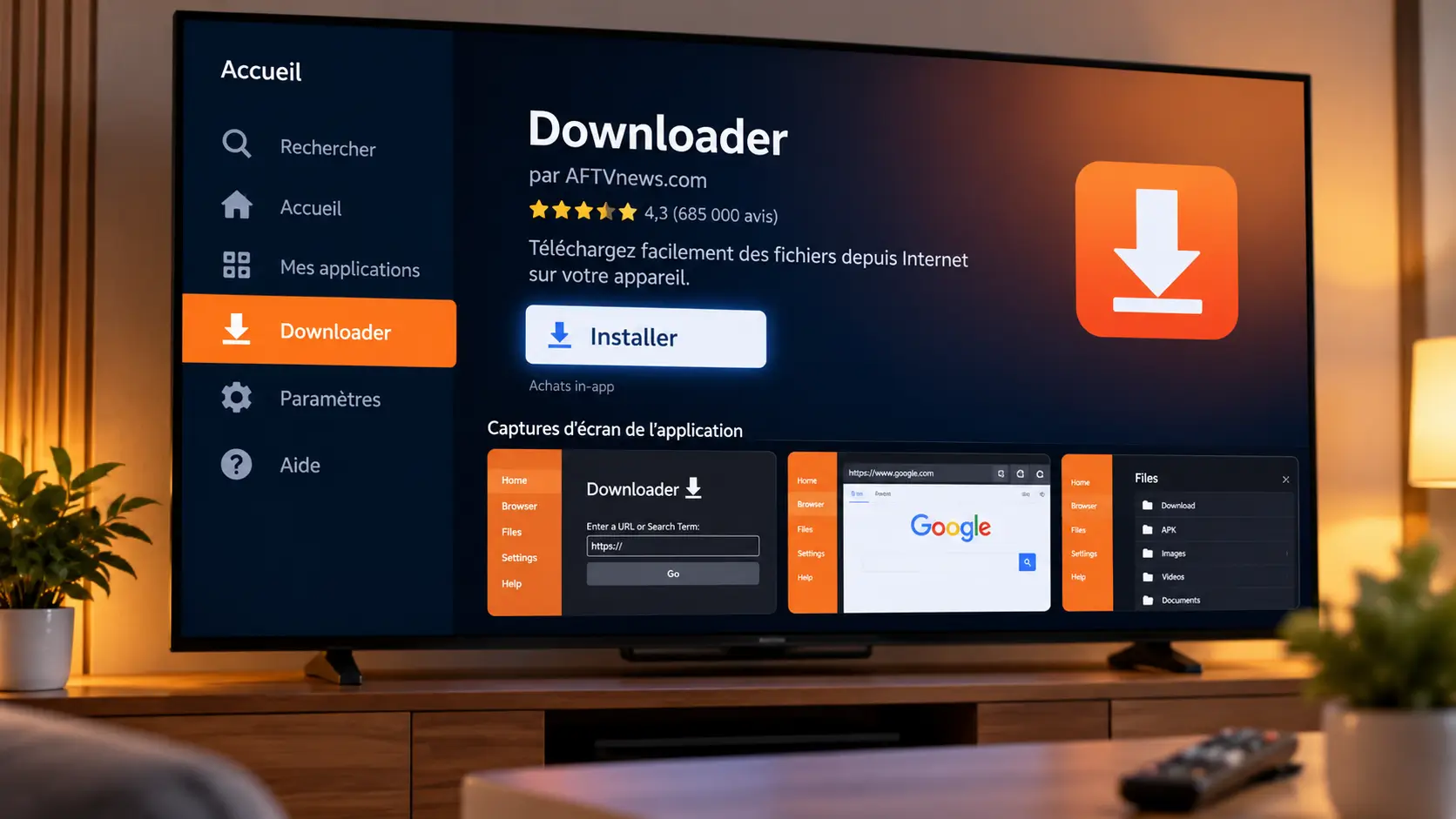
Downloader est une application gratuite développée par AFTVnews et distribuée dans l'Amazon Appstore. Elle sert simplement de navigateur de téléchargement pour récupérer un fichier depuis une adresse web. Recherchez « Downloader » depuis l'accueil et installez-la comme n'importe quelle application.
Étape 5 : autoriser Downloader à installer des applications
Retournez dans Mon Fire TV › Options pour les développeurs, ouvrez Installer des applications inconnues (le libellé peut légèrement varier selon la version) et activez l'autorisation pour Downloader uniquement. Il n'est pas nécessaire d'autoriser d'autres applications.
Étape 6 : installer l'application IPTV depuis sa source officielle
Ouvrez Downloader et saisissez l'adresse du site officiel de l'éditeur de votre lecteur IPTV, puis suivez les instructions qu'il fournit pour les appareils Fire TV. Une fois le fichier téléchargé, Fire OS vous propose de l'installer : sélectionnez Installer, puis Terminé. Downloader vous proposera ensuite de supprimer le fichier d'installation, ce qui libère de l'espace.
Sécurité : ne téléchargez jamais une application IPTV depuis un lien trouvé sur un forum, une vidéo ou un site inconnu, ni une version « modifiée », « premium gratuite » ou « crackée ». Ces fichiers peuvent contenir des logiciels malveillants et accéder à votre compte ou à votre réseau. En cas de doute, privilégiez un lecteur présent dans l'Amazon Appstore.
Étape 7 : ouvrir l'application IPTV
L'application apparaît dans Vos applications (maintenez le bouton Accueil de la télécommande, puis choisissez « Applications »). Vous pouvez la déplacer en tête de liste pour la retrouver plus vite. Au premier lancement, acceptez uniquement les autorisations nécessaires à la lecture.
Étape 8 : ajouter vos informations de connexion et vérifier la lecture
Choisissez le type de connexion proposé par l'application (M3U ou Xtream), saisissez vos informations, puis lancez une chaîne et un contenu à la demande pour vérifier que votre IPTV Fire TV Stick fonctionne. La section suivante détaille ces deux méthodes de connexion.
Bon réflexe après l'installation : vous pouvez retirer l'autorisation accordée à Downloader dans les options pour les développeurs. Vous la réactiverez le jour où vous aurez besoin d'installer une mise à jour de la même façon.
Comment configurer une application IPTV avec M3U ou Xtream ?
Une fois le lecteur installé, il faut lui indiquer où trouver les contenus. Selon l'application et le service, deux méthodes principales existent. Les informations à saisir sont toujours fournies par votre service, jamais par l'application.
| Élément | À quoi il sert | Où le saisir |
|---|---|---|
| Lien M3U | Une adresse qui pointe vers une playlist listant les chaînes et leurs flux. | Option « Ajouter une playlist », « M3U » ou « URL » |
| URL serveur | L'adresse du serveur utilisé pour une connexion Xtream. | Champ « Server URL », « Portail » ou « Adresse » |
| Identifiant | Le nom d'utilisateur associé à votre accès. | Champ « Username » ou « Nom d'utilisateur » |
| Mot de passe | Le mot de passe associé à cet identifiant. | Champ « Password » ou « Mot de passe » |
| EPG | Le guide des programmes (souvent au format XMLTV). | Récupéré automatiquement en Xtream, ou via une URL EPG dédiée |
M3U : une playlist à charger
Le lien M3U est une URL unique qui contient la liste des chaînes. Il suffit de la coller dans l'application. C'est la méthode la plus universelle, mais la playlist peut être volumineuse : sur un Fire TV Stick d'entrée de gamme, le premier chargement peut prendre un peu de temps.
Xtream Codes / Xtream API : une connexion en trois champs
Avec une connexion de type Xtream, vous saisissez séparément l'URL serveur, l'identifiant et le mot de passe. L'application récupère alors elle-même les catégories de chaînes, les films, les séries et souvent le guide des programmes. Cette méthode est généralement plus pratique au quotidien, car elle organise mieux les contenus.
Astuce : éviter de tout taper avec la télécommande
Saisir une longue URL avec la télécommande est fastidieux et source d'erreurs. L'application mobile officielle Amazon Fire TV (iOS et Android) permet d'utiliser le clavier de votre smartphone. Certains lecteurs proposent aussi un portail web pour ajouter la playlist depuis un ordinateur. Dans tous les cas, vérifiez chaque caractère : un seul espace ou une lettre en trop suffit à bloquer la connexion.
Lecteur ou fournisseur ? Si l'application s'ouvre correctement mais affiche une erreur de connexion, le problème vient le plus souvent des informations saisies ou du service, pas du Fire TV Stick. Si au contraire l'application ne se lance pas du tout, c'est l'installation ou la compatibilité qui est en cause.
Que faire si Downloader n'apparaît pas ou ne fonctionne pas ?
La plupart des blocages autour de Downloader ont une cause identifiable. Voici les situations les plus fréquentes et la marche à suivre pour chacune.
Downloader est absent de « Installer des applications inconnues »
Un bug introduit par une mise à jour de l'été 2026 empêchait l'affichage complet de cette liste sur certains appareils Fire OS (versions 7.7.1.5 et antérieures). Amazon a déployé un correctif à partir de mi-septembre 2026.
→ Paramètres › Mon Fire TV › À propos › Rechercher des mises à jour, puis redémarrez.
Le menu « Options pour les développeurs » est introuvable
Il est masqué par défaut sur les versions récentes de Fire OS.
→ Mon Fire TV › À propos, puis 7 appuis sur le nom de l'appareil.
Downloader n'existe pas dans l'Appstore
Votre appareil est probablement sous Vega OS, ou l'application n'est pas proposée dans le catalogue de votre pays.
→ Vérifiez la version dans À propos et cherchez un lecteur IPTV directement dans l'Appstore.
Le téléchargement échoue
Adresse mal saisie, page inaccessible, connexion instable ou stockage plein.
→ Vérifiez l'adresse, libérez de l'espace et testez une autre connexion.
L'installation est refusée
L'autorisation n'a pas été accordée à Downloader, ou le fichier n'est pas prévu pour Fire TV.
→ Réactivez l'autorisation et utilisez la version indiquée par l'éditeur pour Fire TV.
L'application installée n'apparaît pas
Elle est souvent simplement rangée à la fin de la liste des applications.
→ Paramètres › Applications › Gérer les applications installées.
À éviter : les « astuces » qui consistent à contourner les protections du système, à installer des lanceurs modifiés ou à « jailbreaker » l'appareil. Elles fragilisent la sécurité du Fire TV Stick et peuvent le rendre instable. Si votre modèle est sous Vega OS, aucune manipulation ne permet d'y installer une application Android.
IPTV Fire TV Stick : résoudre les coupures, freezes et buffering
Une image qui se fige ou qui charge en boucle peut avoir plusieurs origines : le réseau, l'appareil, l'application ou le flux lui-même. Avant de modifier des réglages au hasard, posez-vous trois questions :
- Le problème touche-t-il une seule chaîne ? Le flux concerné est probablement en cause, pas votre installation.
- Toutes les chaînes coupent-elles ? Regardez du côté de la connexion ou de l'application.
- Les autres applications vidéo (YouTube, Prime Video) coupent-elles aussi ? Le problème vient alors très probablement du réseau.
Testez ensuite les pistes suivantes. Aucune ne règle tous les cas à elle seule.
Redémarrer le Fire TV Stick
Paramètres › Mon Fire TV › Redémarrer, ou débranchez l'alimentation 30 secondes. Cela libère la mémoire, souvent saturée sur les petits modèles.
Redémarrer la box Internet
Un simple redémarrage du routeur corrige de nombreuses baisses de débit passagères.
Améliorer la réception
Utilisez le Wi-Fi 5 GHz si votre modèle et votre box le permettent, rapprochez la box et branchez la rallonge HDMI fournie pour éloigner la clé de l'arrière du téléviseur.
Passer en filaire
Un adaptateur Ethernet compatible Fire TV offre généralement une connexion plus stable que le Wi-Fi, surtout si la box est proche du téléviseur.
Vider le cache
Paramètres › Applications › Gérer les applications installées › votre lecteur › Vider le cache. Évitez « Effacer les données », qui supprime aussi votre configuration.
Libérer de l'espace
Désinstallez les applications inutilisées : un stockage presque plein ralentit l'ensemble du système.
Mettre le système et le lecteur à jour
Vérifiez les mises à jour du Fire TV Stick (Mon Fire TV › À propos) et celles de l'application elle-même.
Comparer avec un autre lecteur ou un autre flux
Si le même contenu est fluide ailleurs, ajustez les réglages du lecteur (décodeur matériel ou logiciel, taille du tampon) lorsqu'il les propose.
Pour un diagnostic plus complet des écrans noirs, des erreurs d'identifiants ou d'un guide des programmes vide, la méthode est la même que sur les autres appareils : nous la détaillons aussi dans notre guide pour installer une application IPTV sur Smart TV Samsung.
Votre Fire TV Stick est prêt ?
Consultez les formules Royal IPTV et choisissez celle qui correspond au nombre d'appareils que vous utilisez à la maison.
Découvrir les formulesFire TV Stick, Smart TV ou box Android : quelle différence ?
Le Fire TV Stick n'est pas la seule façon de regarder l'IPTV sur un téléviseur. Voici comment il se situe face aux alternatives les plus courantes.
| Critère | Fire TV Stick (Fire OS) | Fire TV Stick (Vega OS) | Smart TV (Tizen, webOS…) | Box Android TV / Google TV |
|---|---|---|---|---|
| Magasin d'applications | Amazon Appstore | Amazon Appstore | Magasin du fabricant | Google Play |
| Applications hors magasin | Oui | Non | Non en usage normal | Oui |
| Choix de lecteurs IPTV | Large | Limité à l'Appstore | Variable selon la marque et l'année | Large |
| Installation | Branchement HDMI, quelques minutes | Branchement HDMI, quelques minutes | Rien à brancher | Branchement HDMI, quelques minutes |
En résumé, une installation IPTV Fire TV Stick sous Fire OS reste l'une des solutions les plus souples et les plus abordables pour ajouter l'IPTV à un téléviseur. Si votre Smart TV propose déjà le lecteur que vous souhaitez, elle peut suffire ; notre article sur IPTV Samsung explique comment le vérifier sur les téléviseurs Tizen.
Fire TV Stick et légalité de l'IPTV
Utiliser un Fire TV Stick et une application IPTV n'a rien d'illégal en soi. La question de la légalité ne porte pas sur l'outil, mais sur les contenus auxquels on accède. Il est utile de distinguer quatre niveaux :
- La technologie IPTV : un mode de diffusion par Internet, utilisé aussi par les opérateurs et les chaînes officielles.
- L'appareil : le Fire TV Stick est un lecteur multimédia vendu légalement.
- L'application : un lecteur IPTV est un outil technique qui ne fournit aucun contenu.
- Le service et les droits : c'est ici que se joue la légalité. Un service doit disposer des droits de diffusion pour les chaînes, films, séries et événements qu'il propose.
Pour vous faire votre propre idée, l'Arcom, l'autorité française de régulation de l'audiovisuel, publie une page explicative sur les offres IPTV et les droits de diffusion. Quelques signaux doivent inciter à la prudence : un catalogue présenté comme illimité à un prix très bas, des films encore au cinéma, des « codes gratuits » ou des applications dites « crackées ».
Avant de choisir un service, prenez le temps de vous renseigner ; notre article Royal IPTV avis : les critères pour évaluer un abonnement IPTV détaille les points à vérifier.
FAQ IPTV Fire TV Stick
Peut-on installer une application IPTV sur Fire TV Stick ?
Oui. Sur tous les modèles, vous pouvez installer un lecteur IPTV disponible dans l'Amazon Appstore. Sur les modèles sous Fire OS, vous pouvez aussi installer un lecteur depuis le site officiel de son éditeur grâce à Downloader.
Quel Fire TV Stick choisir pour l'IPTV ?
Pour garder le choix du lecteur, un modèle sous Fire OS comme le Fire TV Stick 4K Plus ou 4K Max est aujourd'hui le plus polyvalent. Le 4K Max offre en plus davantage de puissance et le Wi-Fi 6E. Les modèles sous Vega OS conviennent si votre lecteur existe dans l'Appstore.
Peut-on utiliser un lien M3U sur Fire TV Stick ?
Oui, à condition que l'application installée accepte les playlists M3U, ce qui est le cas de la plupart des lecteurs IPTV. Le lien est fourni par votre service.
Peut-on utiliser Xtream Codes sur Fire TV Stick ?
Oui, si le lecteur propose une connexion Xtream (souvent appelée « Xtream Codes API »). Il suffit de saisir l'URL serveur, l'identifiant et le mot de passe communiqués par votre service.
Pourquoi mon application IPTV ne fonctionne-t-elle pas ?
Si elle ne se lance pas, vérifiez sa compatibilité avec votre modèle et réinstallez-la. Si elle s'ouvre mais ne charge rien, contrôlez les informations saisies, la validité de votre accès et votre connexion Internet.
Pourquoi l'image IPTV coupe-t-elle sur Fire TV Stick ?
Les coupures IPTV Fire TV Stick viennent le plus souvent d'une connexion Wi-Fi instable, d'une mémoire saturée ou d'un flux ponctuellement indisponible. Redémarrez l'appareil et la box, videz le cache du lecteur et testez une connexion Ethernet si possible.
Fire TV Stick et Vega OS : quelle différence ?
Vega OS est le nouveau système d'Amazon, basé sur Linux. Contrairement à Fire OS, basé sur Android, il n'accepte que les applications de l'Amazon Appstore et ne permet pas d'installer d'APK.
Peut-on installer toutes les applications IPTV sur Fire TV Stick ?
Non. Tout dépend du système de l'appareil et de l'application : certains lecteurs n'existent pas pour Fire TV, et sous Vega OS seules les applications de l'Appstore sont disponibles. Vérifiez toujours la compatibilité annoncée par l'éditeur.
Conclusion
Installer l'IPTV sur Fire TV Stick reste simple lorsque l'on procède dans le bon ordre : identifier le système de l'appareil (Fire OS ou Vega OS), chercher d'abord le lecteur dans l'Amazon Appstore, puis, sur Fire OS uniquement, passer par Downloader et la source officielle de l'éditeur si nécessaire.
La configuration de votre IPTV Fire TV Stick se résume ensuite à saisir un lien M3U ou des identifiants Xtream fournis par votre service. En cas de coupures, commencez toujours par la connexion : redémarrage, Wi-Fi 5 GHz ou Ethernet, puis cache de l'application.
Enfin, gardez en tête la distinction entre l'appareil, le lecteur, le service et les droits de diffusion. Pour vos autres écrans, retrouvez toutes les étapes dans notre guide d'installation pour Smart TV, Android, iPhone et PC, ou découvrez notre abonnement IPTV et ses différentes options.
Vous cherchez une formule IPTV pour votre Fire TV Stick ?
Comparez les formules Royal IPTV : durée, nombre d'appareils et options disponibles.
Voir les tarifs
5 commentaires